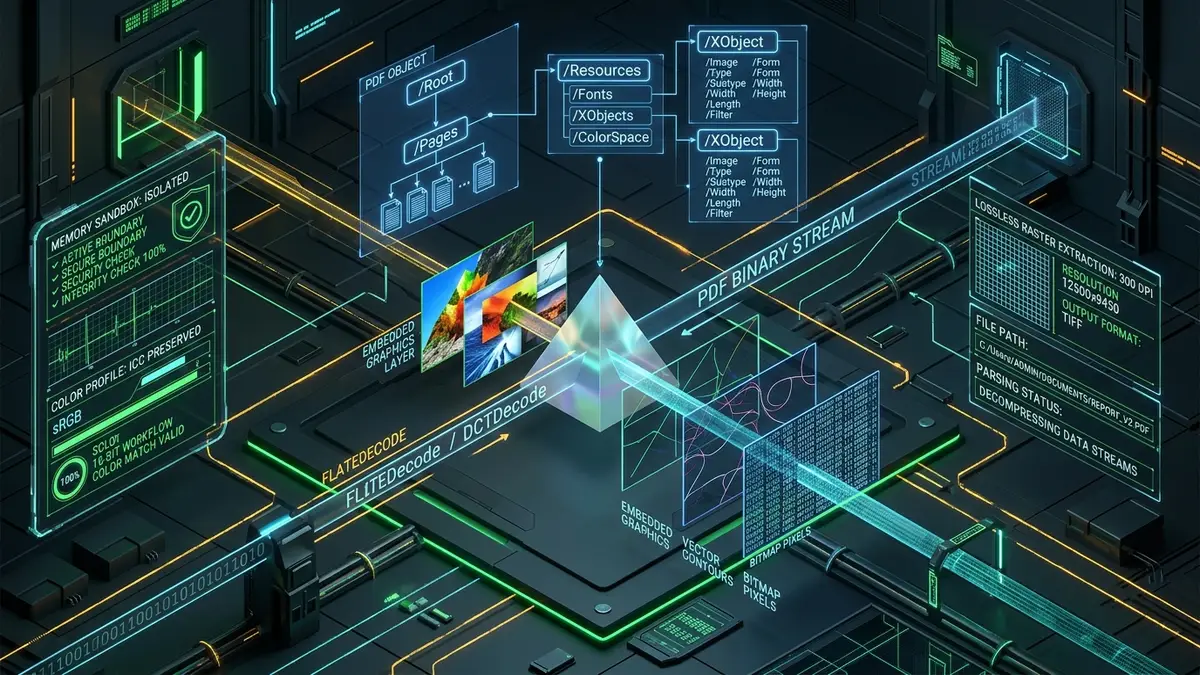
Die interne Anatomie von PDFs: Wie Bilder in Dokumenten strukturiert sind
Die Mehrheit der Computernutzer betrachtet eine PDF-Datei (Portable Document Format) als ein flaches, digitales Blatt Papier – ein unveränderliches Abbild einer gedruckten Seite. Unter dieser rein visuellen Darstellungsebene definiert die Norm ISO 32000-1 jedoch eine komplexe, hierarchische Objektdatenbank, die als Carousel Object System (COS) bezeichnet wird. Ein PDF-Dokument ist kein einfaches Pixelraster, sondern ein hochgradig strukturierter Baum aus Querverweisen, Wörterbüchern, Inhaltsströmen und binären Datenblöcken.
An der Spitze dieser Dokumentenhierarchie steht das Katalog-Wörterbuch (gekennzeichnet als /Root), das Parser zu den Metadaten und dem hierarchischen /Pages-Seitenbaum leitet. Wenn die PDF-Engine die einzelnen Seiten durchläuft, greift jede Seite auf ein eigenes /Resources-Wörterbuch zu. Eingebettete Grafiken liegen dort keineswegs als lose Dateianhänge vor, sondern sind in einem Unterwörterbuch namens /XObject (External Objects) mit der Typbezeichnung /Subtype /Image registriert.
Jedes Bild-XObject umfasst wesentliche technische Parameter, die festlegen, wie die rohen Pixelwerte interpretiert werden müssen:
- /Width und /Height: Die nativen ganzzahligen Dimensionen des Master-Bitmaps in Pixeln, vollkommen unabhängig von der tatsächlichen Anzeigegröße auf der dargestellten Seite.
- /ColorSpace: Bestimmt, ob Bildpunkte als
/DeviceRGB,/DeviceCMYK,/DeviceGrayoder über ein kalibriertes ICC-Farbprofil interpretiert werden müssen. - /BitsPerComponent: Die Farbtiefe pro Farbkanal (in der Regel 8 Bit für Farbfotos, 1 Bit für gescannte Textseiten oder 16 Bit für medizinische Diagnosebilder).
- /Filter: Der Kompressionsalgorithmus des Binärstroms. Zu den gängigsten Filtern zählen
/DCTDecodefür verlustbehaftetes Standard-JPEG,/FlateDecodefür verlustfreie Deflate-Datenströme,/JPXDecodefür JPEG-2000-Wavelets und/CCITTFaxDecodefür reine Schwarzweiß-Scans. - /SMask (Soft Mask): Ein zusätzlicher 8-Bit-Graustufenstrom, der den Alphakanal für transparente Hintergründe und freigestellte Objekte bereitstellt.
Wenn Sie einen spezialisierten Extraktor einsetzen, steuert die Software zielsicher diese /XObject-Einträge an, ignoriert den umgebenden Layout-Text und liest den rohen komprimierten Binärstrom direkt aus der Dokumentstruktur aus. Das Verständnis dieses Aufbaus verdeutlicht, warum behelfsmäßige Methoden wie Screenshots scheitern und warum die direkte Datenstrom-Extraktion unverzichtbar für höchste Qualität ist.
Die Screenshot-Falle: Warum Bildschirmfotos Bildqualität unweigerlich zerstören
Wenn Fachkräfte in Marketing, Vertrieb oder Redaktion eine Grafik, ein Firmenlogo oder ein Foto aus einer PDF-Präsentation benötigen, greifen sie intuitiv zu Bildschirmfoto-Werkzeugen: Dokument heranzoomen, Bildschirmausschnitt wählen und kopieren. Obwohl dieser Vorgang vertraut erscheint, führt er zu irreversiblen Qualitätsverlusten, die professionellen Ansprüchen nicht genügen.
Die Ursache hierfür liegt in der Beschränkung der Bildschirmauflösung. Gewöhnliche Computermonitore stellen Grafiken mit 72 bis 96 DPI (Dots Per Inch) dar; hochwertige 4K- oder Retina-Bildschirme erreichen 144 bis 220 DPI. In professionell erstellten PDF-Dokumenten – wie Jahresberichten, Datenblättern oder Druckvorlagen – sind die Quellbilder jedoch standardmäßig mit 300 bis 600 DPI eingebettet, um im Druck gestochen scharf zu bleiben.
Beim Erstellen eines Bildschirmfotos erfassen Sie folglich niemals das eigentliche Bild im PDF, sondern lediglich das durch das Raster Ihres Monitors künstlich heruntergerechnete Zwischenergebnis des Betriebssystems. Die folgende Vergleichstabelle verdeutlicht den gravierenden Qualitätsunterschied zwischen einem einfachen Bildschirmfoto und der verlustfreien Binärextraktion:
| Technisches Kriterium | Betriebssystem-Screenshot | Direkte /XObject-Datenstromextraktion |
|---|---|---|
| Effektive Auflösung (DPI) | 72 - 144 DPI (Monitorabhängig) | 300 - 600+ DPI (Volle Master-Qualität) |
| Pixeldimensionen | Auf Anzeigefenstergröße begrenzt | Originale Sensor-/Druckmaße (z. B. 4000 x 3000 px) |
| Farbprofil-Treue | Auf Standard-sRGB beschnitten | Eingebettete Profile erhalten (AdobeRGB, CMYK) |
| Transparenzunterstützung | Auf weißen Seitenhintergrund abgeflacht | Echter 8-Bit /SMask-Alphakanal bleibt erhalten |
| Kanten- & Schriftschärfe | Kantenglättungsunschärfe (Anti-Aliasing) | Pixelgenaue Kanten ohne Interpolationsfehler |
Zusätzlich kostet das manuelle Anfertigen von Bildschirmfotos bei umfangreichen Katalogen oder mehrseitigen Berichten enorm viel Arbeitszeit. Durch die direkte Datenstrom-Extraktion erhalten Sie sämtliche eingebetteten Master-Dateien in Sekunden, vollkommen frei von störenden Cursor-Spuren, Skalierungsunschärfen oder störenden UI-Rändern.
Die Schattenseiten von Cloud-Konvertern: Datenlecks und rechtliche Haftung
Um die Nachteile manueller Bildschirmfotos zu umgehen, nutzen viele Anwender kostenlose Online-Portale zur PDF-Konvertierung. Was auf den ersten Blick wie ein praktischer Service wirkt, birgt in der Praxis erhebliche unternehmerische Risiken für den Datenschutz und die IT-Sicherheit.
Klassische Web-Konverter arbeiten nach einem zentralisierten Server-Modell: Sobald Sie ein PDF in die Browser-Oberfläche ziehen, wird die gesamte Datei über das öffentliche Internet auf einen externen Server übertragen. Im Rahmen unserer technischen Sicherheitsaudits bei afolksdigital.com stellten wir fest, dass zahlreiche Konvertierungsdienste eingehende Daten auf unverschlüsselten Servern zwischenspeichern und unklare Aufbewahrungsfristen in ihren Nutzungsbedingungen festschreiben.
Wenn Ihre PDFs vertrauliche Finanzkennzahlen, Konstruktionszeichnungen, Patientendaten, Verträge oder interne Strategiepapiere enthalten, verstößt das Hochladen auf fremde Konvertierungsplattformen gegen zentrale gesetzliche Vorgaben:
- Datenschutz-Grundverordnung (DSGVO): Artikel 28 untersagt die Weitergabe personenbezogener Daten an Drittanbieter ohne rechtsgültigen Auftragsverarbeitungsvertrag (AVV) und angemessene technische Sicherheitsgarantien.
- Berufsgeheimnisse und NDAs: Das Übertragen von Geschäftsgeheimnissen oder unveröffentlichten Produktfotos auf fremde Server stellt eine Verletzung vertraglicher Geheimhaltungsvereinbarungen dar.
- Branchenspezifische Compliance: Finanzinstitute und Einrichtungen des Gesundheitswesens dürfen sensible Dokumente ausnahmslos nur in zertifizierten und lückenlos auditierten Umgebungen verarbeiten.
Um diese Haftungsrisiken vollständig auszuschließen, müssen Unternehmen auf moderne clientseitige Softwarelösungen setzen, die Dokumente ohne Datenübertragung isoliert im lokalen Webbrowser verarbeiten.
Möchten Sie hochauflösende Fotos, Vektorgrafiken oder Diagramme aus vertraulichen PDF-Dateien sichern? Unser browserbasierter PDF-Bildextraktor analysiert Dokumentendatenströme vollkommen lokal auf Ihrem Gerät. Ihre Dateien verlassen Ihren Rechner zu keinem Zeitpunkt – für absolute Vertraulichkeit und maximale Bildschärfe.
Architekturvergleich: Lokaler Browser vs. Cloud-SaaS vs. Terminal-CLI
Bei der Wahl des passenden Werkzeugs müssen Datenschutz, technischer Einrichtungsaufwand und Verarbeitungsgeschwindigkeit gegeneinander abgewogen werden. Die folgende Matrix vergleicht die etablierten Verfahren zur Bildextraktion:
| Extraktionsverfahren | Netzwerkverkehr | Installationsaufwand | Qualitätserhalt | Sicherheitsprofil |
|---|---|---|---|---|
| Lokaler Browser (WebAssembly/PDF.js) | Keiner (0 Bytes übertragen) | Keiner (Direkt im Webbrowser ausführbar) | 100% Bit-für-Bit Master-Extraktion | Maximal (Arbeitsspeicher-Sandbox) |
| Cloud-Webkonverter (Zentralisierte Plattformen) | Vollständiger Upload auf Fremdserver | Keiner (Erfordert Browser-Upload) | Schwankend (Oft aggressive Nachkompression) | Hochriskant (Speicherung auf Servern) |
| Poppler CLI (pdfimages -png) | Keiner (Lokale Befehlszeile) | Hoch (Erfordert Paketmanager wie Homebrew/MinGW) | 100% Bit-für-Bit Rohdaten-Extraktion | Maximal (Air-Gapped-tauglich) |
| Desktop-PDF-Editoren (z. B. Adobe Acrobat Pro) | Gering bis Mittel (Häufige Cloud-Synchronisation) | Schwerfällig (Teure Lizenzen & Installationspakete) | Hoch (Originalströme bleiben erhalten) | Mittel (Telemetrie und automatische Cloud-Backups) |
Für Softwareentwickler und Systemadministratoren stellen Terminalwerkzeuge wie pdfimages eine bewährte Lösung dar. Für Teams in Marketing, Recht und Design bieten moderne clientseitige Web-Tools jedoch dieselbe kompromisslose Sicherheit und bitgenaue Bildqualität – ganz ohne Terminal-Kenntnisse oder kostspielige Software-Abonnements.
Schritt-für-Schritt-Leitfaden: Verlustfreie Bildextraktion in 4 Schritten
Um Bilder ohne Qualitätsverlust und mit voller Datensicherheit aus einem beliebigen PDF zu extrahieren, folgen Sie diesem standardisierten Ablauf:
Öffnen Sie den PDF-zu-Bild-Extraktor in einem modernen Webbrowser (Chrome, Edge, Firefox, Safari). Sie können vorab die WLAN-Verbindung trennen oder den Netzwerk-Reiter der Entwicklertools prüfen: Die Anwendung lädt vollständig in den Speicher und arbeitet uneingeschränkt offline.
Ziehen Sie die gewünschte PDF-Datei direkt in das Ablagefeld. Der Browser lädt die Datei über die HTML5 File API und FileReader.readAsArrayBuffer() in den lokalen Arbeitsspeicher. Sollte das Dokument passwortgeschützt sein, werden Sie lokal nach dem Schlüssel gefragt, um die Datenströme via AES-Verschlüsselung im RAM zu dechiffrieren.
Wählen Sie die passende Methode für Ihre Anforderung. Um eingebettete Fotos in ihrer unberührten Originalauflösung abzurufen, wählen Sie Eingebettete Bilder extrahieren. Wenn Ihr Dokument komplexe Infografiken, Diagramme oder Text-Bild-Kombinationen enthält, wählen Sie Seiten in 300 DPI rendern, um die gesamte Seite gestochen scharf zu erfassen.
Die Anwendung stellt alle gefundenen Grafiken mit ihren exakten Pixelabmessungen und Farbräumen in einer übersichtlichen Galerie dar. Sie können Bilder einzeln speichern oder über Alle als ZIP herunterladen gebündelt auf Ihrer lokalen Festplatte ablegen – vollständig verlustfrei und ohne Zwischenkompression.
Technische Härtefälle: Passwortentschlüsselung, CMYK-Profile & Alphamasken
In der professionellen Praxis bringen PDF-Dateien häufig technische Eigenheiten mit sich, die einfache Extraktionsskripte überfordern oder zu fehlerhaften Bildern führen. Die Beherrschung dieser Randfälle gewährleistet verlässliche Arbeitsergebnisse:
1. Farbinvertierung und CMYK-Farbraumtransformation
Druckvorlagen für Magazine und Produktverpackungen werden im 4-Kanal-CMYK-Farbraum (Cyan, Magenta, Gelb, Schwarz) angelegt. Verarbeitet ein unzureichendes Extraktionswerkzeug diesen Strom fälschlicherweise als RGB, resultieren daraus stark verfälschte, invertierte oder unnatürlich leuchtende Farben. Unser Browser-Werkzeug prüft das /ColorSpace-Wörterbuch automatisch und führt eine arbeitsspeicherbasierte ICC-Transformation durch, um CMYK-Farbwerte fehlerfrei in den sRGB-Farbraum für Displays zu überführen.
2. Transparente Freisteller und Alphamasken (/SMask)
Anders als PNG-Dateien, die RGB-Werte und Alphatransparenzen in einem einzigen Datenstrom bündeln, trennt die PDF-Spezifikation diese Daten häufig auf. Das Farbbild liegt als RGB-Strom vor, während die Transparenzinformationen in einem separaten Graustufen-Datenstrom (/SMask) hinterlegt sind. Einfache Werkzeuge extrahieren nur den Farbkanal mit schwarzem oder weißem Hintergrund. Leistungsfähige Extraktoren führen beide Ströme über ein OffscreenCanvas zusammen und erzeugen ein echtes transparentes PNG.
3. Inline-Bilder und mikroskopische Grafikelemente
Kleinere Grafiken wie Firmenlogos, Bullet-Points oder Icons werden im PDF oft nicht als /XObject deklariert, sondern über Operatoren wie BI (Begin Image), ID (Image Data) und EI (End Image) direkt in den Textinhaltsstrom eingebettet. Das Auffinden dieser Elemente erfordert ein tiefgehendes lexikalisches Parsing der Dokumenten-Tokens, das von modernen WebAssembly-Engines nahtlos durchgeführt wird.
Unternehmenskonformität, Sicherheitsprüfungen & Ökosystem-Strategie
In Konzernen und regulierten Branchen überwachen IT-Sicherheitsabteilungen den ausgehenden Netzwerkverkehr über Data-Loss-Prevention-Systeme (DLP). Wenn Mitarbeiter unautorisierte Cloud-Dienste nutzen, schlagen diese Systeme Alarm. Durch die Bereitstellung zertifizierter, clientseitiger Browser-Tools erfüllen Unternehmen höchste Compliance-Richtlinien und geben ihren Mitarbeitern gleichzeitig performante Werkzeuge an die Hand.
Die Unternehmensberatung von afolksdigital.com unterstützt Banken, Versicherungen und Handelsunternehmen bei der Einführung moderner Zero-Trust- und Client-Side-Dokumentenverarbeitungen. Durch die Ablösung teurer SaaS-Abonnements senken Betriebe ihre laufenden IT-Lizenzkosten und eliminieren das Risiko von Datenpannen vollständig.
Für Finanzanalysten, Portfoliomanager und Treasury-Verantwortliche, die komplexe Unternehmenskennzahlen, Bilanzen und Währungsumrechnungen aus Geschäftsberichten ableiten, bieten unsere finanzmathematischen Spezialwerkzeuge auf academy.afolksdigital.com verlässliche und sichere Berechnungsmodelle.
Um Ihre internen Entwickler- und IT-Sicherheitsteams in WebAssembly-Architekturen, PDF-Strukturanalysen und sicheren Client-Workflows weiterzubilden, stehen Ihnen die praxisorientierten Schulungsprogramme auf learn.afolksdigital.com zur Verfügung.