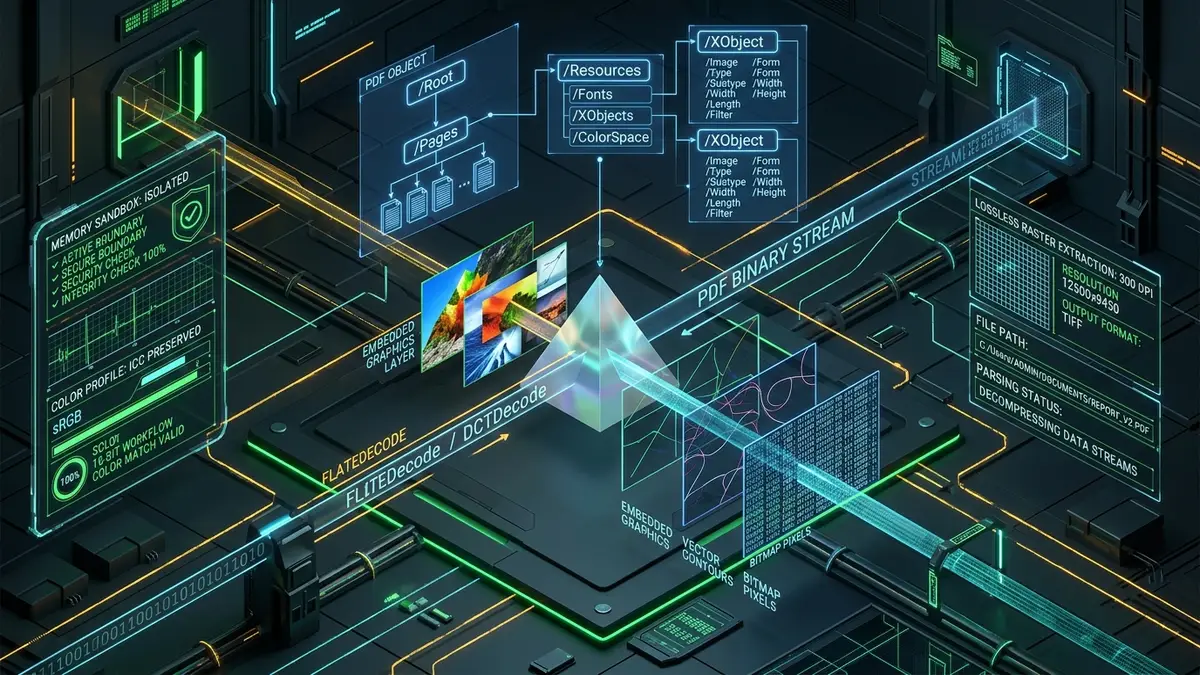
La anatomía interna del PDF: cómo se organizan las imágenes en un documento
La gran mayoría de usuarios concibe un documento PDF (Portable Document Format) como una simple hoja de papel digitalizada e inmutable. No obstante, bajo esta capa de presentación puramente visual, el estándar ISO 32000-1 define una compleja base de datos jerárquica de objetos denominada Carousel Object System (COS). Un archivo PDF no es un lienzo continuo de píxeles, sino un conjunto estructurado de nodos, diccionarios, flujos de contenido y cargas binarias cruzadas.
En el nivel superior de esta arquitectura documental reside el diccionario de Catálogo (designado como /Root), que indica a los motores de renderizado la ubicación de los metadatos y del árbol principal de páginas /Pages. A medida que el intérprete recorre cada página, esta invoca a un diccionario de recursos propio llamado /Resources. Los elementos visuales incrustados no se almacenan como simples archivos adjuntos, sino que quedan definidos dentro de un subdiccionario específico denominado /XObject (External Objects) con el identificador /Subtype /Image.
Cada XObject de imagen reúne descriptores técnicos determinantes para procesar correctamente sus píxeles brutos:
- /Width y /Height: Las dimensiones métricas del bitmap maestro original en píxeles, totalmente independientes del tamaño escalado de la caja contenedora en la página mostrada.
- /ColorSpace: Define si los valores cromáticos corresponden a
/DeviceRGB,/DeviceCMYK,/DeviceGrayo a un perfil calibrado ICC específico. - /BitsPerComponent: La profundidad de bits por cada canal (comúnmente 8 bits para fotografías, 1 bit para escaneos de texto en blanco y negro o 16 bits para imágenes médicas).
- /Filter: El algoritmo criptográfico o de compresión que codifica la secuencia binaria. Entre los más habituales se encuentran
/DCTDecodepara compresión JPEG estándar,/FlateDecodepara flujos zlib/deflate sin pérdida,/JPXDecodepara gráficos JPEG 2000 y/CCITTFaxDecodepara faxes y documentos escaneados. - /SMask (Soft Mask): Un flujo auxiliar en escala de grises de 8 bits que almacena la transparencia alfa para siluetas y fondos recortados.
Al recurrir a un extractor especializado, el software localiza estos registros /XObject, omite las instrucciones de composición tipográfica y lee la secuencia binaria original directamente desde los bytes del archivo. Entender esta estructura explica con claridad por qué los métodos improvisados fallan y por qué la extracción de flujos puros representa el estándar insustituible para mantener la máxima calidad.
La trampa de las capturas de pantalla: por qué recortar destruye la fidelidad
Cuando un profesional necesita un logotipo, una fotografía o un gráfico contenido en un PDF corporativo, la reacción habitual suele ser ampliar la vista en pantalla, abrir la herramienta de recorte del sistema y guardar una captura. Aunque este método parezca rápido, provoca daños visuales irreparables en el material gráfico.
La limitación principal procede de la densidad de píxeles de las pantallas. Los monitores estándar proyectan gráficos con una densidad de 72 a 96 DPI (puntos por pulgada), mientras que los paneles 4K o pantallas Retina alcanzan de 144 a 220 DPI. Por el contrario, los documentos corporativos, manuales de marca y catálogos comerciales integran activos con resoluciones nativas de 300 a 600 DPI para asegurar una impresión en papel nítida.
Al realizar una captura de pantalla, nunca obtienes el activo real del PDF, sino la interpretación reducida que el sistema operativo genera sobre la matriz de píxeles de tu monitor. La siguiente tabla comparativa detalla las diferencias determinantes entre una captura y una extracción de flujos binarios:
| Criterio técnico | Captura de pantalla de SO | Extracción directa de flujo (/XObject) |
|---|---|---|
| Resolución efectiva (DPI) | 72 - 144 DPI (Condicionada por el monitor) | 300 - 600+ DPI (Fidelidad de origen) |
| Dimensiones en píxeles | Acotadas al marco visible de ventana | Dimensiones maestras nativas (ej. 4000 x 3000 px) |
| Fidelidad de perfil de color | Recortada al gamut sRGB básico | Conserva perfiles incrustados (AdobeRGB, CMYK) |
| Gestión de transparencias | Aplanada sobre fondo blanco opaco | Canal de máscara alpha 8 bits /SMask intacto |
| Definición en bordes y trazos | Bordes difuminados por suavizado | Precisión absoluta píxel por píxel |
Adicionalmente, efectuar recortes manuales en catálogos de cientos de páginas consume horas de trabajo. Con la extracción nativa por flujos de datos, obtienes todos los recursos en cuestión de segundos, sin destellos de cursor ni pérdidas por reescalado.
Los riesgos de los conversores en la nube: fugas de datos y responsabilidad civil
Para sortear los problemas de las capturas, muchos usuarios acuden a buscadores y utilizan servicios de conversión gratuitos en línea. Lo que a primera vista parece una herramienta útil suele esconder graves contingencias para la seguridad empresarial.
La inmensa mayoría de conversores en línea funcionan mediante una arquitectura centralizada en la nube: al soltar tu archivo en la ventana del navegador, el documento viaja por la red hacia un servidor remoto. En las auditorías de seguridad que desarrollamos en afolksdigital.com, descubrimos que diversas plataformas almacenan copias sin cifrar en discos temporales y mantienen políticas ambiguas de retención de archivos.
Si tus archivos PDF contienen acuerdos mercantiles, balances auditados, historiales médicos o datos personales sujetos a protección legal, transferirlos a estos servicios vulnera marcos normativos críticos:
- Reglamento General de Protección de Datos (RGPD): El artículo 28 estipula que los datos de carácter personal no pueden cederse a encargados del tratamiento sin un acuerdo contractual formal (DPA) y salvaguardas técnicas probadas.
- Contratos de confidencialidad (NDA): El envío de materiales confidenciales o diseños de productos a servidores externos supone una infracción de secreto industrial.
- Exigencias de cumplimiento financiero: Los organismos reguladores prohíben estrictamente el procesamiento de documentación interna en infraestructuras compartidas carentes de auditoría.
Para erradicar estos riesgos, las organizaciones deben adoptar herramientas web del lado del cliente que procesen la información de forma estricta en el espacio de memoria local del navegador.
¿Necesitas extraer fotografías, esquemas o ilustraciones en alta resolución desde documentos confidenciales? Nuestro extractor en el navegador analiza los flujos de datos directamente en tu equipo. Tus archivos nunca salen de tu ordenador, asegurando máxima privacidad y nitidez profesional.
Comparativa de arquitectura: Navegador local vs. SaaS en la nube vs. Terminal CLI
Al seleccionar la herramienta adecuada se deben sopesar la seguridad de los datos, los conocimientos técnicos requeridos y la rapidez de respuesta. La siguiente tabla sintetiza las propiedades de los principales enfoques:
| Método de extracción | Tráfico de red saliente | Instalación requerida | Retención de calidad | Garantía de privacidad |
|---|---|---|---|---|
| Navegador local (WebAssembly/PDF.js) | Cero (0 bytes enviados) | Ninguna (Funciona en el navegador web) | 100% Extracción maestra bit a bit | Máxima (Aislamiento en RAM local) |
| Conversores web en la nube (SaaS externo) | Subida íntegra del archivo a servidores | Ninguna (Requiere conexión continua) | Variable (Recompresión con pérdida frecuente) | Vulnerable (Retención en servidores remotos) |
| Línea de comandos Poppler (pdfimages -png) | Cero (Ejecución en consola local) | Alta (Requiere paquetes Homebrew/MinGW) | 100% Extracción pura bit a bit | Máxima (Compatible con equipos aislados) |
| Editores de escritorio comerciales (ej. Acrobat Pro) | Bajo a moderado (Sincronización en la nube) | Pesada (Suscripción cara e instaladores pesados) | Alta (Flujos originales preservados) | Moderada (Telemetría y copias en la nube) |
Aunque los especialistas en administración de sistemas recurren con soltura a pdfimages, las herramientas cliente modernas ofrecen la misma seguridad inquebrantable y fidelidad original, estando disponibles de inmediato para cualquier usuario en la organización sin configuraciones complejas.
Guía práctica paso a paso: Extrae imágenes en alta fidelidad en 4 etapas
Para extraer imágenes manteniendo la resolución intacta y garantizando el aislamiento absoluto de los datos, sigue esta rutina de trabajo:
Accede al extractor de PDF a imagen con tu navegador preferido. Puedes desconectar tu equipo de la red Wi-Fi o examinar la pestaña Red de las herramientas de desarrollo para comprobar que la aplicación opera completamente en local y sin conexión.
Suelta el documento dentro de la zona designada. El navegador cargará los datos en la memoria RAM mediante la API File de HTML5 y FileReader.readAsArrayBuffer(). Si el PDF requiere contraseña de apertura, el sistema la solicitará en una ventana local para descifrarlo mediante AES sin enviar los datos a la red.
Elige la modalidad que se ajuste a tu propósito. Si deseas recuperar las fotografías incrustadas en sus dimensiones nativas, marca Extraer imágenes incrustadas. Si el documento contiene infografías o composiciones vectoriales complejas, marca Renderizar páginas a 300 DPI para generar láminas de página completa en alta resolución.
La herramienta muestra un panel con todas las imágenes detectadas, reflejando sus dimensiones reales en píxeles y sus espacios cromáticos. Puedes guardar cualquier imagen de forma individual o pulsar en Descargar todo en ZIP para transferir el lote al disco local sin degradación.
Desafíos técnicos complejos: Desencriptación, espacios CMYK y máscaras alfa
En el entorno gráfico profesional, los archivos PDF con frecuencia incorporan particularidades de codificación que bloquean las herramientas sencillas o generan imágenes con colores anómalos. Gestionar estos aspectos técnicos garantiza resultados impecables:
1. Inversión cromática y conversión de perfiles CMYK
Los catálogos dirigidos a artes gráficas e impresión física se maquetan en el espacio CMYK (Cian, Magenta, Amarillo, Negro). Cuando un extractor rudimentario interpreta este flujo como si fuese RGB, genera imágenes descoloridas o con tonos fluorescentes invertidos. Nuestro motor examina el diccionario /ColorSpace y ejecuta una conversión matricial ICC en memoria para adaptar los valores CMYK al estándar sRGB de las pantallas actuales.
2. Objetos recortados y máscaras de transparencia (/SMask)
A diferencia de los archivos PNG, que almacenan el canal alfa junto a los valores de color, los estándares de PDF suelen separar la crominancia de la máscara de recorte. La imagen en color reside en un flujo RGB y la transparencia en un flujo en escala de grises independiente (/SMask). Los extractores básicos generan fondos negros o blancos opacos. Nuestra plataforma fusiona ambos canales en un lienzo OffscreenCanvas para devolver un PNG transparente auténtico.
3. Gráficos en línea y micropictogramas
Muchos iconos pequeños y viñetas se escriben directamente dentro de los bloques de contenido de la página mediante las directivas BI (Begin Image), ID (Image Data) y EI (End Image), prescindiendo de los registros /XObject. La captura de estos elementos exige un análisis sintáctico riguroso de los tokens del documento, resuelto eficazmente por nuestros motores en WebAssembly.
Cumplimiento corporativo, auditorías de seguridad y estrategia de ecosistema
Los departamentos de seguridad de las organizaciones implementan sistemas de inspección de fugas de datos (DLP) en el tráfico corporativo. Si los trabajadores suben información a plataformas de conversión no auditadas, se activan alertas automáticas de brecha de seguridad. La adopción de soluciones de navegador del lado del cliente suprime el tráfico saliente y concilia la eficiencia laboral con el cumplimiento normativo.
Los equipos de consultoría tecnológica de afolksdigital.com asesoran a entidades bancarias, aseguradoras y minoristas en la adopción de arquitecturas seguras y procesamiento documental local. Al dejar de depender de servicios de suscripción en la nube, las entidades reducen costes recurrentes y fortalecen la privacidad de sus operaciones.
Para los analistas de inversiones, gestores de tesorería y auditores que calculan métricas financieras y modelos de valoración a partir de memorias anuales corporativas, nuestros calculadores especializados alojados en academy.afolksdigital.com proporcionan modelos analíticos precisos y confidenciales.
Si deseas capacitar a tus equipos técnicos en entornos WebAssembly, análisis estructural de documentos y metodologías zero-trust, consulta los programas de formación técnica disponibles en learn.afolksdigital.com.