Come inserire filigrane nei documenti PDF offline senza caricamento: La guida completa alla sicurezza Zero-Trust

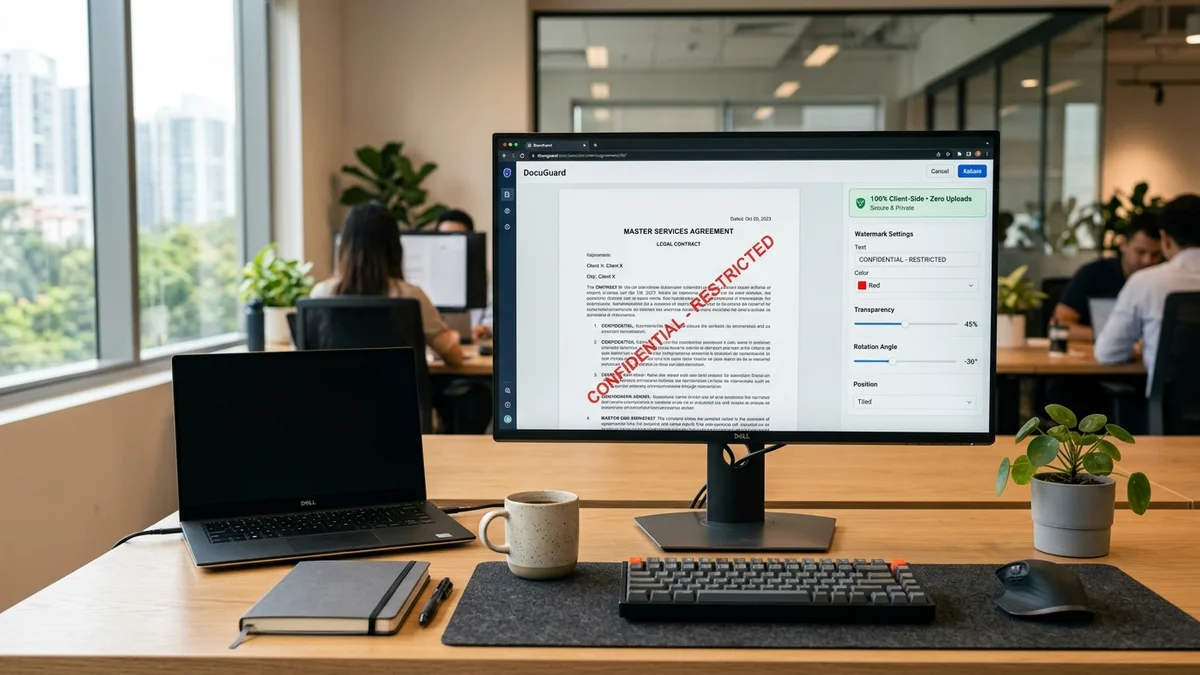
Risposta rapida: Come inserire filigrane nei PDF offline senza esposizione al cloud
L'applicazione di una filigrana a un PDF offline avviene manipolando i flussi di byte direttamente nella memoria RAM del browser, in modo completamente isolato dai server remoti. Anziché esporre segreti aziendali o violare accordi di riservatezza caricando documenti su portali di conversione online terzi, i moderni motori WebAssembly e JavaScript elaborano tutto localmente. Analizzano la geometria delle pagine, incorporano sottoinsiemi di caratteri e imprimono istruzioni vettoriali nel flusso di contenuto principale (/Contents). Con la nostra Suite di Organizzazione & Sicurezza PDF Client-Side gratuita, puoi applicare timbri diagonali a trasparenza regolabile verificando l'assoluta assenza di traffico di rete.
Indice dei Contenuti
- 1. La trappola del cloud per i documenti: Conservazione dei dati, accordi NDA e rischi legali
- 2. Annotazioni superficiali vs flussi di contenuto vettoriale: Perché i finti timbri falliscono
- 3. Sistemi di coordinate PDF: MediaBox, CropBox e matrici di trasformazione affine
- 4. Trasparenza alpha e stati grafici estesi: Studio approfondito di /ExtGState
- 5. Implementazione pratica passo-passo: Motore JavaScript completo nel browser
- 6. Matrice comparativa dei metodi: Browser Client vs Acrobat Pro vs Servizi Cloud
- 7. Protocolli di verifica: Dimostrare zero perdite con DevTools e Air-Gap
- 8. Domande Frequenti (FAQ)
1. La trappola del cloud per i documenti: Conservazione dei dati, accordi NDA e rischi legali
L'apposizione di una filigrana è prima di tutto un atto di governo difensivo delle informazioni. Che si tratti di contrassegnare un documento strategico con «RISERVATO» prima di un incontro con investitori, di timbrare un contratto con «BOZZA PRELIMINARE» o di inserire identificatori di dipendenti per prevenire fughe di notizie, la filigrana funge da deterrente legale. Eppure, innumerevoli professionisti compromettono la propria sicurezza fin dal primo istante caricando file sensibili su portali web pubblici.
I convertitori online gratuiti operano secondo modelli di business concepiti per ridurre al minimo i costi dei server a scapito della privacy aziendale. Quando trascini un PDF in un modulo web ordinario, i tuoi dati binari non cifrati lasciano la postazione di lavoro per transitare attraverso infrastrutture di terze parti. I file vengono temporaneamente salvati su dischi remoti, immessi in code di elaborazione asincrone e processati in ambienti condivisi.
Violazione degli accordi di non divulgazione (NDA)
Gli accordi di riservatezza contrattuali vietano espressamente il trasferimento di dati riservati su infrastrutture esterne non certificate. Caricare bilanci o brevetti su convertitori web costituisce una violazione contrattuale formale.
Persistenza forense e caching sui server
Anche quando i portali dichiarano di cancellare i file dopo 60 minuti, i registri di accesso dei server, i dump di memoria dei proxy e i backup automatici conservano tracce binarie ben oltre i tempi pubblicizzati.
Responsabilità legali e sanzioni GDPR
In base al GDPR europeo, il trasferimento non controllato di dati personali verso server remoti privi di accordi per il trattamento dei dati (DPA) comporta obblighi immediati di segnalazione e pesanti sanzioni finanziarie.
Per le aziende attente alla sicurezza, la regola è perentoria: adottare un modello Zero-Trust inflessibile. Il documento non deve mai superare i confini della CPU e della memoria RAM locale. Per scoprire strategie di sicurezza avanzate, consulta i servizi di consulenza della nostra agenzia su aFolksDigital.
2. Annotazioni superficiali vs flussi di contenuto vettoriale: Perché i finti timbri falliscono
Non tutte le filigrane sono equivalenti. Nella specifica internazionale governata da ISO 32000-1, esistono due modalità del tutto differenti per sovrapporre testo a una pagina PDF. La conoscenza di questa distinzione strutturale separa la semplice decorazione estetica da una protezione documentale solida.
Confronto architetturale: Annotazioni PDF vs Incisione nei flussi di contenuto
Posizionato come campo di modulo interattivo o casella di testo mobile sopra la pagina. Il contenuto originale del file rimane del tutto intatto. Chiunque apra il file con Adobe Reader, Anteprima o Inkscape può selezionare il timbro ed eliminarlo con un semplice clic.
Inserito direttamente nelle istruzioni di disegno fondamentali della pagina. I glifi si fondono indissolubilmente con testo, vettori e linee. Risulta impossibile rimuoverli senza distruggere la struttura binaria del file.
Molti strumenti online frettolosi scelgono la via delle annotazioni perché non richiede la decodifica del flusso di contenuto. Tuttavia, questo produce una pericolosa illusione di sicurezza: se invii una bozza contrattuale protetta in questo modo, la controparte può eliminare il timbro all'istante e divulgare il testo senza alcuna attribuzione.
Al contrario, una vera filigrana client-side decompila il dizionario della pagina, accede all'oggetto /Contents, accoda operatori vettoriali PostScript di basso livello, incorpora i contorni dei glifi TrueType e aggiorna la tabella dei riferimenti incrociati del PDF.
3. Sistemi di coordinate PDF: MediaBox, CropBox e matrici di trasformazione affine
Posizionare una filigrana diagonale perfettamente al centro della pagina senza tagliare il testo richiede la perfetta comprensione della geometria PDF. A differenza del CSS dei siti web, dove l'origine (0, 0) si trova in alto a sinistra e l'asse Y scende verso il basso, il PDF sfrutta un piano cartesiano tradizionale: il punto (0, 0) risiede nell'angolo inferiore sinistro e l'asse Y si sviluppa verso l'alto.
Tutte le dimensioni sono definite in punti tipografici (1 punto = 1/72 di pollice):
- Formato US Letter: 8,5 × 11 pollici corrisponde a
612 × 792 punti. - Standard ISO A4: 210 × 297 mm equivale con precisione a
595,28 × 841,89 punti. - MediaBox vs CropBox: La MediaBox definisce le dimensioni fisiche del foglio, mentre la CropBox individua l'area effettivamente visibile a schermo. Se un documento scansionato presenta margini di ritaglio, trascurarli comporterà la stampa del timbro al di fuori della visuale.
Per disegnare una filigrana inclinata a 45 gradi, il motore applica una matrice di trasformazione affine tramite l'operatore cm. Calcoli trigonometrici individuano i valori di traslazione necessari per centrare la massa del testo rispetto al baricentro geometrico del foglio in qualsiasi orientamento.
| -sin(θ) cos(θ) 0 |
| tx ty 1 |
4. Trasparenza alpha e stati grafici estesi: Studio approfondito di /ExtGState
Il difetto principale delle filigrane approssimative è la perdita di leggibilità: un timbro nero e opaco copre il testo del contratto rendendolo illeggibile, mentre una scritta troppo sbiadita non offre alcuna tutela contro le foto scattate con smartphone. La soluzione ideale risiede nella regolazione millimetrica della trasparenza alpha.
Nel PostScript originale gli elementi grafici erano rigorosamente opachi. Adobe ha introdotto il modello di trasparenza con PDF 1.4. Per impostare un'opacità del 18% senza trasformare il testo vettoriale in un'immagine raster sgranata, il motore PDF definisce un dizionario Extended Graphics State (/ExtGState):
// Raw PDF 1.4 Extended Graphics State Object Definition
<<
  /Type /ExtGState
  /ca 0.18            // Non-stroking alpha (18% opacity)
  /CA 0.18            // Stroking alpha
  /BM /Normal         // Blend mode
  /AIS false          // Alpha is not shape
>>
Richiamando questo stato mediante l'istruzione /GS1 gs, il motore vettoriale fonde i colori del timbro sopra gli elementi esistenti con accelerazione hardware, preservando al 100% la nitidezza del documento.
5. Implementazione pratica passo-passo: Motore JavaScript completo nel browser
Sfruttando gli standard web moderni e la libreria ad alte prestazioni pdf-lib, è possibile realizzare un'applicazione di filigranatura completamente offline. Il documento viene caricato in un array binario, modificato ed esportato localmente senza trasmettere un singolo pacchetto di rete.
Ecco il codice JavaScript completo e pronto all'uso per imprimere timbri diagonali e semitrasparenti su qualsiasi PDF:
// Zero-Trust Client-Side PDF Watermarking Engine
import { PDFDocument, rgb, degrees, StandardFonts } from 'pdf-lib';

async function watermarkPdfOffline(fileBuffer, options = {}) {
  const {
    watermarkText = 'CONFIDENTIAL - RESTRICTED',
    opacity = 0.18,
    fontSize = 46,
    rotationAngle = 45,
    color = { r: 0.85, g: 0.15, b: 0.15 }
  } = options;

  const pdfDoc = await PDFDocument.load(fileBuffer, { ignoreEncryption: false });
  const font = await pdfDoc.embedFont(StandardFonts.HelveticaBold);
  const pages = pdfDoc.getPages();

  for (let i = 0; i < pages.length; i++) {
    const page = pages[i];
    const { width, height } = page.getSize();

    const textWidth = font.widthOfTextAtSize(watermarkText, fontSize);
    const textHeight = font.heightAtSize(fontSize);

    const rad = (rotationAngle * Math.PI) / 180;
    const cos = Math.cos(rad);
    const sin = Math.sin(rad);

    const centerX = width / 2;
    const centerY = height / 2;

    const originX = centerX - (textWidth / 2) * cos + (textHeight / 2) * sin;
    const originY = centerY - (textWidth / 2) * sin - (textHeight / 2) * cos;

    page.drawText(watermarkText, {
      x: originX,
      y: originY,
      size: fontSize,
      font: font,
      color: rgb(color.r, color.g, color.b),
      opacity: opacity,
      rotate: degrees(rotationAngle)
    });
  }

  const modifiedPdfBytes = await pdfDoc.save();
  return modifiedPdfBytes;
}
Poiché l'esecuzione avviene interamente nel thread JavaScript locale, i file non transitano mai sulla rete. Per ulteriori approfondimenti sullo sviluppo web orientato alla sicurezza, visita la nostra piattaforma di apprendimento su aFolks Learn.
Vuoi timbrare, unire o proteggere file PDF offline in totale riservatezza?
Proteggi i tuoi dati aziendali con la nostra suite Zero-Trust. Inserisci filigrane, blocca i permessi e organizza documenti complessi direttamente nella memoria RAM del tuo browser.
Apri Suite PDF Riservata →6. Matrice comparativa dei metodi: Browser Client vs Acrobat Pro vs Servizi Cloud
Nel selezionare una soluzione operativa per la sicurezza dei documenti, le imprese devono valutare riservatezza, costi di licenza, velocità e flessibilità d'uso:
| Parametro di Valutazione | Browser Client (RAM Locale) | Software Desktop (Acrobat Pro) | Portali Cloud Pubblici |
|---|---|---|---|
| Garanzia di Riservatezza | 100% Air-Gapped (Zero pacchetti di rete) | Postazione locale (Disabilitare telemetria cloud) | Grave Rischio (File salvati su server esterni) |
| Costo Annuo per Utente | 0 € (Standard Web aperto e gratuito) | 240 € – 360 € all'anno per postazione | Piani in abbonamento / Freemium (120 €/anno) |
| Permanenza del Timbro | Incisione vettoriale permanente (/Contents) | Incisione vettoriale permanente | Spesso semplici annotazioni mobili (/Annots) |
| Compatibilità di Sistema | Universale (Windows, macOS, Linux, ChromeOS) | Applicazioni native solo per Windows e macOS | Qualsiasi dispositivo connesso a internet |
| Integrità di Testo e OCR | 100% Vettoriale (Nessuna rasterizzazione) | 100% Vettoriale (Livelli OCR conservati) | Compressione distruttiva a 150 DPI |
| Velocità di Elaborazione | Istantanea (Potenza di calcolo CPU locale) | Molto rapida ed efficiente | Lenta (Condizionata dalla velocità di connessione) |
7. Protocolli di verifica: Dimostrare zero perdite con DevTools e Air-Gap
Nei settori ad elevato profilo di conformità — banche, uffici legali o reparti di proprietà intellettuale — le sole dichiarazioni formali non bastano. I responsabili della sicurezza devono verificare empiricamente l'assenza totale di trasmissioni. Gli strumenti diagnostici del browser e del sistema operativo permettono di effettuare questa verifica all'istante.
Il protocollo di verifica Air-Gap in tre passaggi
- Ispezione della rete con DevTools: Premi
F12e accedi alla scheda Rete (Network). Spunta Mantieni registro. Esegui la filigranatura del PDF: la console certificherà con esattezza l'assenza di richieste HTTP o flussi WebSocket. - Il test della modalità aereo / Disconnessione fisica: A pagina caricata, disconnetti il dispositivo dalla rete (modalità aereo o cavo di rete staccato). Trascina il file ed esegui l'operazione. Il tool funzionerà senza esitazioni grazie ai file memorizzati in locale.
- Tracciabilità crittografica con hash SHA-256: Calcola le impronte prima e dopo il processo con il nostro Validatore di Hash SHA-256 Forense per generare un riscontro peritale a prova di manomissione.
Per i professionisti della finanza e gli analisti che gestiscono audit patrimoniali stringenti, il nostro centro accademico su aFolks Trading Academy propone moduli specialistici dedicati alla conformità e all'integrità dei flussi di dati.
8. Domande Frequenti (FAQ)
Perché è rischioso caricare PDF riservati su siti online di filigrana?
Quando invii file riservati come contratti, relazioni contabili o brevetti a piattaforme web gratuite, i documenti escono dal tuo controllo diretto. Questi servizi archiviano provvisoriamente i file su dischi condivisi o repository cloud, esponendo i tuoi dati a vulnerabilità informatiche e violando le norme del GDPR e i patti di riservatezza.
In che modo un'applicazione offline applica testo su un PDF senza internet?
Il motore client-side adotta parser di flussi binari in WebAssembly e JavaScript come PDF-Lib. Il file viene caricato nella RAM del browser all'interno di un ArrayBuffer. L'algoritmo calcola gli spazi, inserisce matrici di trasformazione nel flusso /Contents e compila il PDF finale direttamente sulla CPU della tua macchina.
Che differenza c'è tra una filigrana ad annotazione e una nel flusso di contenuto?
Le filigrane create come annotazioni (/Annots) sono semplici oggetti fluttuanti che qualsiasi lettore PDF può selezionare e rimuovere all'istante. Al contrario, le filigrane scritte nel flusso /Contents si integrano direttamente nei comandi grafici della pagina, divenendo inseparabili dal documento.
È possibile inserire una filigrana offline in diagonale con opacità personalizzata?
Certamente. Configurando una risorsa Extended Graphics State (/ExtGState) con parametri alpha (/ca e /CA tra 0,1 e 0,3), il timbro risulterà semitrasparente. Abbinato a un'inclinazione di 45 gradi, garantisce protezione senza ostacolare la lettura del testo originario.
Come verificare con certezza che nessun dato sia stato inviato su internet?
Apri gli Strumenti per Sviluppatori (F12), posizionati nella scheda Rete, imposta la modalità aereo sul computer e applica il timbro. Il file verrà generato localmente senza che compaia alcuna richiesta in uscita.
L'inserimento di una filigrana offline peggiora la nitidezza del testo o rovina l'OCR?
No. A differenza delle stampanti virtuali che trasformano le pagine in immagini raster compresse a 150 DPI distruggendo i layer OCR, l'inserimento vettoriale client-side salvaguarda tutti i caratteri tipografici, i segnalibri e i livelli di testo originali.