PDF Dosyalarının İç Anatomisi: Görseller Belgelerde Nasıl Barınır?
Bilgisayar kullanıcılarının büyük bir kısmı Taşınabilir Belge Formatı (PDF) dosyalarını dijital bir kağıt çıktısı veya statik bir sayfa olarak görür. Ancak bu görsel sunum katmanının altında ISO 32000-1 standardı, Carousel Object System (COS) adı verilen son derece karmaşık, hiyerarşik bir nesne veri tabanı tanımlar. Bir PDF belgesi tek parça bir piksel tablosu değil; çapraz referanslar, sözlükler, içerik komutları ve ikili veri akışlarından oluşan yapısal bir bütündür.
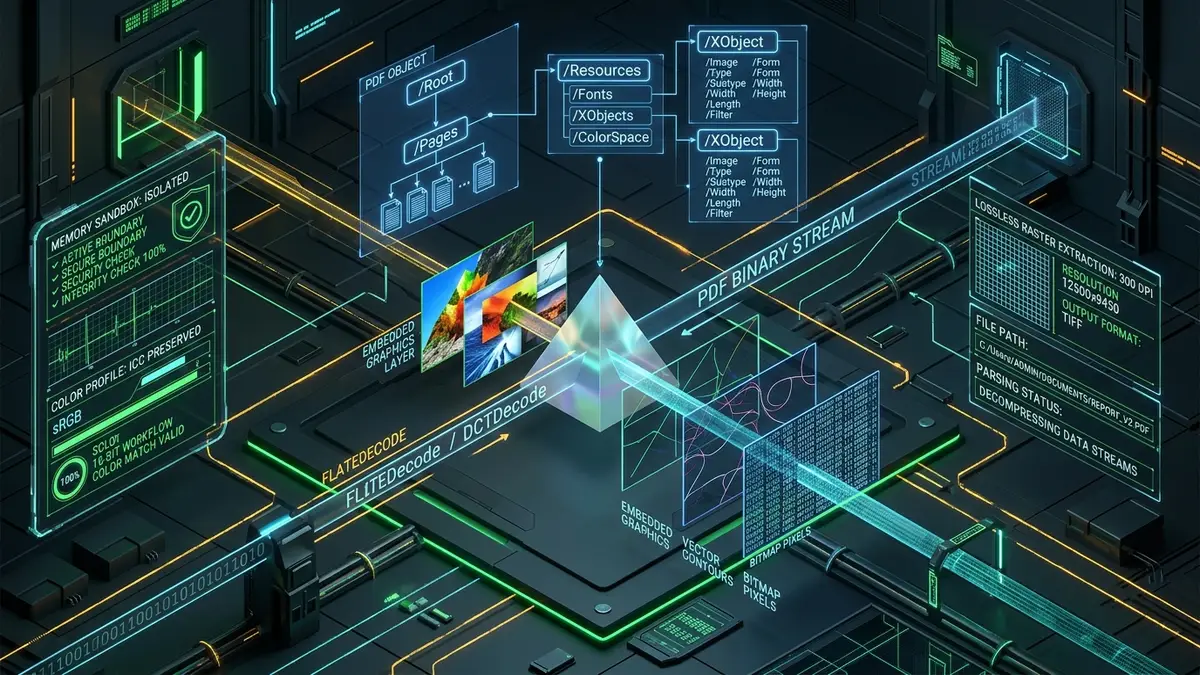
Bu belge hiyerarşisinin en tepesinde Katalog sözlüğü (/Root olarak adlandırılır) yer alır. Bu kök sözlük, ayrıştırıcıları belge üst verilerine ve hiyerarşik /Pages sayfa ağacına yönlendirir. PDF motoru sayfalar arasında ilerledikçe her sayfa kendine ait özel bir /Resources kaynak sözlüğüne başvurur. Belgeye eklenmiş görseller rastgele dosya ekleri olarak değil, /XObject (Harici Nesneler) alt sözlüğü içinde /Subtype /Image tür tanımıyla tutulur.
Her görsel XObject nesnesi, ham piksel verilerinin nasıl yorumlanması gerektiğini belirleyen kritik teknik nitelikleri barındırır:
- /Width ve /Height: Görüntülenen sayfadaki sınırlayıcı kutunun görsel ölçeğinden tamamen bağımsız olan, ana bitmap görselinin tam sayı cinsinden gerçek piksel boyutları.
- /ColorSpace: Piksel değerlerinin
/DeviceRGB,/DeviceCMYK,/DeviceGrayveya kalibre edilmiş özel bir ICC renk profiline göre nasıl haritalanacağını tanımlar. - /BitsPerComponent: Renk kanalı başına düşen bit derinliği (genellikle fotoğraflar için 8 bit, taranmış metinler için 1 bit veya tıbbi görüntüler için 16 bit).
- /Filter: İkili veri akışını paketleyen sıkıştırma algoritması. En yaygın filtreler arasında kayıplı JPEG için
/DCTDecode, kayıpsız zlib/deflate akışları için/FlateDecode, dalgacık tabanlı JPEG 2000 için/JPXDecodeve siyah-beyaz taranmış evraklar için/CCITTFaxDecodeyer alır. - /SMask (Soft Mask): Saydam arka planlar ve dekupe edilmiş ürün fotoğrafları için alfa kanalı şeffaflığı sağlayan 8 bitlik yardımcı gri tonlama akışı.
Özel bir çıkarma aracı kullandığınızda yazılım doğrudan bu /XObject tanımlayıcılarına ulaşır, çevredeki metin düzeni talimatlarını göz ardı eder ve orijinal sıkıştırılmış ikili akışı doğrudan dosya baytlarından çıkarır. Bu mimariyi anlamak, geçici yaklaşımların neden başarısız olduğunu ve akış tabanlı doğrudan çıkarımın neden yegane profesyonel standart olduğunu ortaya koyar.
Ayrıca tek bir kurumsal PDF belgesinde onlarca farklı XObject akışının bulunabileceğini ve her birinin farklı algoritmalarla sıkıştırılmış olabileceğini unutmamak gerekir. Şemalar ve logolar netlik için FlateDecode ile kodlanırken, fotoğraflar DCTDecode kullanabilir. Doğrudan ikili çıkarma işlemi her formatı yeniden kodlama yapmadan özgün yapısıyla muhafaza eder.
Ekran Görüntüsü Tuzağı: Kırpma İşlemi Görsel Kalitesini Neden Yok Eder?
Pazarlama, tasarım veya operasyon ekipleri bir PDF belgesindeki logoya, teknik şemaya veya fotoğrafa ihtiyaç duyduklarında genelde belgeyi ekranda büyütüp ekran alıntısı aracıyla kırparlar. Bu pratik anlık bir çözüm gibi görünse de görsel materyale telafisi imkansız zararlar verir.
Temel kısıtlama bilgisayar ekranlarının rasterleştirme sınırından kaynaklanır. Standart ofis monitörleri içerikleri 72 ila 96 DPI (inç başına nokta) yoğunluğunda sunarken, gelişmiş 4K veya Retina ekranlar 144 ila 220 DPI değerine ulaşır. Buna karşılık kurumsal yıllık raporlar, teknik şartnameler ve ürün katalogları baskı netliği için 300 ila 600 DPI çözünürlükte ana görseller barındırır.
Ekran görüntüsü aldığınızda PDF içindeki gerçek görseli değil, yalnızca işletim sisteminizin monitör piksel ızgarasına uyarlayarak küçülttüğü ara görüntüyü yakalarsınız. Aşağıdaki karşılaştırma tablosu ekran görüntüsü alma ile doğrudan ikili akış çıkarımı arasındaki teknik uçurumu ortaya koymaktadır:
| Teknik Metrik | İşletim Sistemi Ekran Görüntüsü | Doğrudan Veri Akışı Çıkarımı (/XObject) |
|---|---|---|
| Etkin Çözünürlük (DPI) | 72 - 144 DPI (Ekrana Bağımlı) | 300 - 600+ DPI (Ana Kaynak Netliği) |
| Piksel Boyutları | Görünür pencere çerçevesiyle sınırlı | Orijinal ana boyutlar (ör. 4000 x 3000 px) |
| Renk Profili Doğruluğu | Standart sRGB uzayına kırpılmış | Gömülü ICC profillerini korur (AdobeRGB, CMYK) |
| Şeffaflık Desteği | Beyaz sayfa zeminine yapıştırılır | 8 bitlik saf /SMask alfa kanalı korunur |
| Kenar Netliği & Keskinlik | Yumuşatma bulanıklığı ve bozulmalar | Hatasız, piksel piksel kusursuz netlik |
Buna ek olarak, yüzlerce sayfalık kataloglarda tek tek ekran görüntüsü almak ciddi bir iş gücü kaybına yol açar. Doğrudan veri akışı çıkarma yöntemi sayesinde tüm ana materyaller saniyeler içinde, fare imleci izleri veya ölçekleme bulanıklığı olmadan topluca dışa aktarılır.
Bulut Dönüştürücülerin Karanlık Yüzü: Veri Sızıntıları ve Yasal Yükümlülükler
Ekran görüntüsünün sınırlarından kaçınmak isteyen pek çok kullanıcı arama motorlarında ilk sıralarda çıkan ücretsiz çevrimiçi PDF dönüştürücülere yönelmektedir. Ancak ilk bakışta masum görünen bu araçlar, kurumsal bilgi güvenliği açısından ciddi zafiyetler barındırır.
Geleneksel web dönüştürücüleri merkezi bir bulut sunucu modeliyle çalışır: Belgenizi web sayfasına bıraktığınız anda dosyanın tamamı internet üzerinden uzak bir üçüncü taraf sunucuya iletilir. afolksdigital.com bünyesinde gerçekleştirdiğimiz güvenlik denetimlerinde, birçok platformun gelen belgeleri şifrelemeden geçici depolama alanlarında tuttuğunu ve belirsiz veri saklama politikaları uyguladığını tespit ettik.
PDF belgeleriniz mali bilançolar, müşteri sözleşmeleri, patent şemaları veya gizlilik dereceli şirket planları içeriyorsa, bu dosyaların üçüncü taraf sunuculara yüklenmesi kritik regülasyonları ihlal eder:
- Kişisel Verilerin Korunması Kanunu (KVKK / GDPR): Kişisel verilerin geçerli bir veri işleme sözleşmesi (DPA) ve onaylı güvenlik standartları olmaksızın üçüncü taraflara aktarılması açıkça yasaklanmıştır.
- Gizlilik Sözleşmeleri (NDA) ve Ticari Sırlar: Henüz yayımlanmamış ürün tasarımlarının veya finansal verilerin harici sunuculara yüklenmesi ticari sır ihlali teşkil eder.
- Finans ve Sağlık Mevzuatları: Düzenleyici kurumlar hassas müşteri veya hasta kayıtlarının denetlenmeyen paylaşımlı altyapılarda işlenmesini kesinlikle men eder.
Bu yasal riskleri tamamen ortadan kaldırmak adına kurumların belgeleri yalnızca yerel tarayıcı belleğinde işleyen istemci tarafı çözümlere geçmesi zorunludur.
Gizli PDF dosyalarındaki fotoğrafları, teknik çizimleri veya şemaları kayıpsız olarak almak mı istiyorsunuz? Tarayıcı tabanlı PDF çıkarıcımız dosya akışlarını tamamen cihazınızda analiz eder. Belgeleriniz asla bilgisayarınızdan dışarı çıkmaz; tam mahremiyet ve maksimum çözünürlük sağlanır.
Mimari Karşılaştırma: Yerel Tarayıcı vs. Bulut SaaS vs. Komut Satırı CLI
Doğru çıkarma aracını seçerken güvenlik düzeyi, kurulum karmaşıklığı ve işlem hızı titizlikle karşılaştırılmalıdır. Aşağıdaki analiz tablosu farklı yaklaşımların temel farklarını özetlemektedir:
| Çıkarma Yöntemi | Giden Ağ Trafiği | Yazılım Kurulumu | Kalite Korunumu | Gizlilik Güvencesi |
|---|---|---|---|---|
| Yerel Tarayıcı (WebAssembly/PDF.js) | Sıfır (0 bayt iletim) | Yok (Web tarayıcısında anında çalışır) | %100 Bit Düzeyinde Ana Çıkarım | Maksimum (Yalıtılmış RAM Alanı) |
| Bulut Dönüştürücüler (Üçüncü Taraf SaaS) | Belgenin tamamı sunucuya yüklenir | Yok (Sürekli internet bağlantısı ister) | Değişken (Genellikle kayıplı yeniden sıkıştırma) | Yüksek Risk (Uzak sunucu depolaması) |
| Poppler CLI Araçları (pdfimages -png) | Sıfır (Yerel komut satırı) | Yüksek (Paket yöneticisi kurulumu gerektirir) | %100 Saf Bit Düzeyinde Çıkarım | Maksimum (İnternetsiz ortama uygun) |
| Ücretli Masaüstü Editörleri (Acrobat Pro vb.) | Düşük - Orta (Bulut eşitlemeleri aktif) | Ağır (Yüksek lisans maliyeti ve büyük kurulum) | Yüksek (Orijinal akışlar korunur) | Orta (Telemetri ve otomatik yedekleme) |
Sistem yöneticileri komut satırındaki pdfimages aracını rahatlıkla kullanabilse de, istemci tarafında çalışan modern web araçları aynı tavizsiz güvenliği ve bit düzeyindeki görsel netliğini teknik komutlara gerek kalmadan tüm personelin kullanımına sunar.
Adım Adım Rehber: 4 Aşamada Kayıpsız Görsel Çıkarma Süreci
Görsellerinizi piksel kaybı yaşamadan ve veri mahremiyetini garanti ederek ayıklamak için şu standart çalışma adımlarını uygulayın:
Herhangi bir modern web tarayıcısında PDF'den Resme Çıkarıcı aracını açın. Dilerseniz internet bağlantınızı kesebilir ya da geliştirici araçlarının Ağ sekmesini inceleyebilirsiniz: Uygulama tamamen cihazınızın hafızasında çevrimdışı çalışır.
Belgenizi doğrudan bırakma alanına taşıyın. Tarayıcı, HTML5 File API ve FileReader.readAsArrayBuffer() kullanarak dosyayı RAM belleğe alır. Belge şifreliyse, şifreyi yerel bir pencerede girerek verileri AES algoritmasıyla ağa hiçbir veri iletmeden çözebilirsiniz.
Amacınıza uygun yöntemi belirleyin. Gömülü fotoğrafları orijinal ham boyutlarında kenar boşluksuz almak istiyorsanız Gömülü Görselleri Çıkar seçeneğini işaretleyin. Karmaşık infografikler veya tipografik düzenler içeren belgeler için Sayfaları 300 DPI Olarak İşle modunu kullanarak tam sayfa baskı netliğinde çıktılar alın.
Uygulama tespit edilen tüm görselleri gerçek piksel boyutları ve renk profilleriyle listeleyen bir galeri sunar. Görselleri tek tek kaydedebilir veya Tümünü ZIP Olarak İndir butonuna basarak kalite kaybı olmadan arşiv halinde diskinize alabilirsiniz.
Zorlu Teknik Senaryolar: Şifre Çözme, CMYK Uzayı & Alfa Maskeleri
Profesyonel üretim süreçlerinde PDF dosyaları genellikle temel komut dosyalarını kilitleyen veya bozuk görüntüler üreten teknik incelikler barındırır. Bu durumların doğru yönetilmesi kusursuz sonuçlar sağlar:
1. Renk İnversiyonu ve CMYK Renk Uzayı Dönüşümü
Matbaa baskısına yönelik hazırlanan katalog ve broşürler 4 kanallı CMYK (Camgöbeği, Macenta, Sarı, Siyah) modelinde tasarlanır. Yetersiz bir çıkarma aracı bu akışı RGB olarak okursa renkler aşırı parlak, ters veya floresan tonlarda çıkar. Sistemimiz /ColorSpace sözlüğünü denetler ve ekranlarda doğru görünüm için CMYK değerlerini bellek içinde standart sRGB formatına ICC matris dönüşümü ile aktarır.
2. Şeffaf Dekupeler ve Alfa Kırpma Maskeleri (/SMask)
Şeffaflığı renk kanallarıyla tek akışta birleştiren PNG formatının aksine, PDF standartları çoğunlukla renk ile şeffaflık maskesini birbirinden ayırır. Renkli görsel bir RGB akışında, şeffaflık ise ayrı bir gri tonlama akışında (/SMask) tutulur. Basit araçlar bu görselleri siyah ya da beyaz zeminle çıkarır. Gelişmiş tarayıcı aracımız ise iki akışı OffscreenCanvas üzerinde birleştirerek orijinal şeffaf PNG çıktısı üretir.
3. Satır İçi Küçük Piktogramlar ve Simgeler
Küçük simgeler ve liste imleri bazen /XObject yapısına dahil edilmeden sayfa metin akışının içine doğrudan BI (Görsel Başlangıcı), ID (Görsel Verisi) ve EI (Görsel Bitişi) operatörleriyle gömülür. Bu minik nesnelerin bulunması derin sözcüksel analiz gerektirir ve WebAssembly ayrıştırıcılarımız tarafından eksiksiz şekilde yakalanır.
Kurumsal Güvenlik Uyumluluğu, Veri Denetimleri ve Ekosistem Stratejisi
Büyük kurumsal şirketlerde bilgi güvenliği departmanları veri sızıntılarını engellemek adına Veri Kaybı Önleme (DLP) sistemleri kullanır. Çalışanlar onaylanmamış harici bulut dönüştürücülere dosya yüklediğinde bu sistemler güvenlik alarmları üretir. Tarayıcıda yerel çalışan istemci çözümlerinin tercih edilmesi ağ çıkış trafiğini sıfırlayarak uyumluluk standartlarını eksiksiz karşılar.
afolksdigital.com dijital danışmanlık ekibimiz, finans kuruluşları, e-ticaret markaları ve sağlık kuruluşlarına yerel belge işleme sistemleri ve sıfır güven mimarileri kurmaktadır. Sürekli SaaS yazılım aboneliklerinden kurtulmak, şirketlerin operasyonel maliyetlerini düşürürken ticari sırlarını güvence altına alır.
Şirket bilançolarından, faaliyet raporlarından ve hisse senedi izahnamelerinden değerleme çarpanları, portföy riskleri ve döviz kuru dönüşümleri hesaplayan finans profesyonelleri için academy.afolksdigital.com üzerindeki finansal analiz araçlarımız kurumsal seviyede hassas matematiksel çözümler sunar.
Yazılım ve güvenlik ekiplerinize WebAssembly mimarileri, PDF veri akışı ayrıştırma ve sıfır güven belge yönetimi konularında ileri düzey yetkinlikler kazandırmak için learn.afolksdigital.com üzerindeki teknik eğitim içeriklerimizi inceleyebilirsiniz.