Dosya Yüklemeden Çevrimdışı PDF Belgelerine Filigran Ekleme: Eksiksiz Zero-Trust Güvenlik Rehberi

Hızlı Cevap: Buluta Maruz Kalmadan Çevrimdışı PDF Filigranı Nasıl Eklenir?
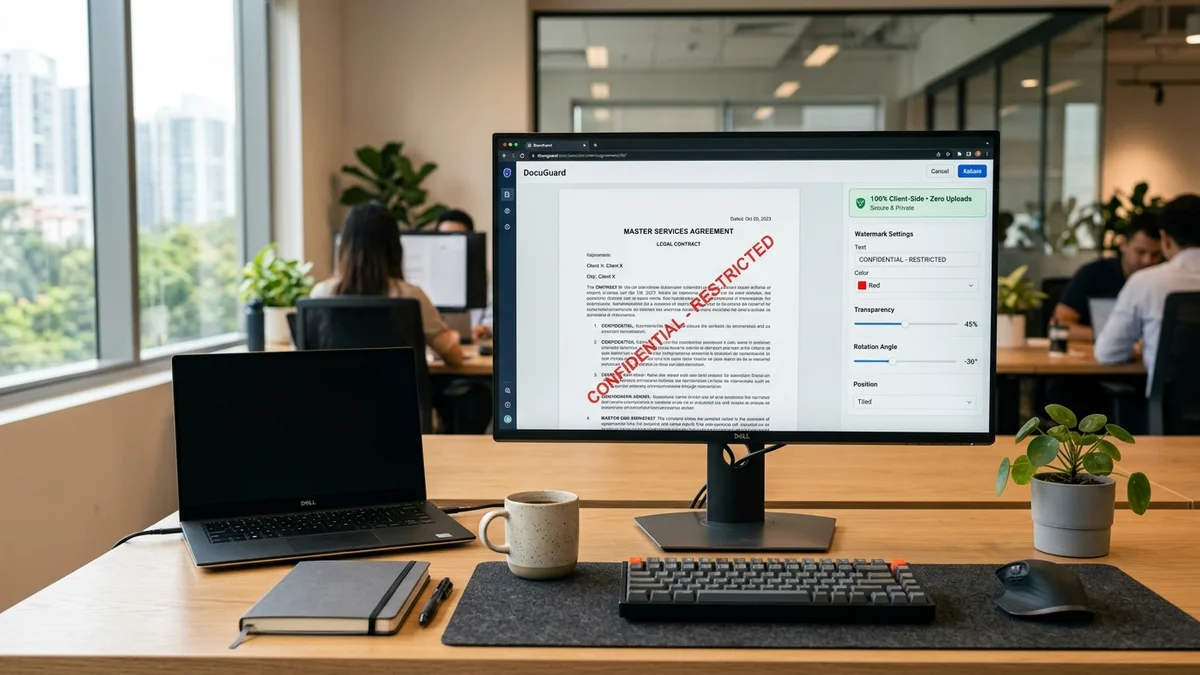
Bir PDF belgesine çevrimdışı filigran eklemek, ham bayt akışlarının doğrudan tarayıcınızın yerel RAM belleğinde işlenmesiyle gerçekleşir ve uzak sunuculardan tamamen yalıtılmıştır. Dosyaları genel dönüştürme sitelerine yükleyerek ticari sırları ifşa etmek veya gizlilik sözleşmelerini ihlal etmek yerine, modern WebAssembly ve JavaScript motorları tüm işlemleri yerel ortamda yürütür. Sayfa geometrisini hesaplar, yazı tipi alt kümelerini gömer ve filigran komutlarını doğrudan birincil içerik akışına (/Contents) kalıcı olarak işler. Ücretsiz İstemci Taraflı PDF Düzenleyici & Güvenlik Paketimiz ile ayarlanabilir opaklıkta çapraz damgalar uygulayabilir ve sıfır ağ trafiğini tarayıcı araçlarıyla doğrulayabilirsiniz.
İçindekiler Tablosu
- 1. Bulut Filigran Tuzağı: Veri Saklama, Gizlilik Sözleşmeleri ve Hukuki Riskler
- 2. Yüzeysel Açıklamalar vs Vektörel İçerik Akışları: Sahte Filigranlar Neden İşe Yaramaz?
- 3. PDF Koordinat Sistemleri: MediaBox, CropBox ve Afin Dönüşüm Matrisleri
- 4. Alfa Şeffaflığı ve Genişletilmiş Grafik Durumları: /ExtGState İncelemesi
- 5. Adım Adım Pratik Uygulama: Tarayıcı İçi Eksiksiz JavaScript Motoru
- 6. Kapsamlı Yöntem Karşılaştırması: İstemci Tarayıcı vs Acrobat Pro vs Bulut Hizmetleri
- 7. Doğrulama Protokolleri: DevTools ve Air-Gap ile Sıfır Veri Sızıntısını Kanıtlama
- 8. Sıkça Sorulan Sorular (SSS)
1. Bulut Filigran Tuzağı: Veri Saklama, Gizlilik Sözleşmeleri ve Hukuki Riskler
Filigran eklemek, özünde savunma amaçlı bir kurumsal belge yönetimi eylemidir. İster yatırımcı görüşmelerinden önce bir sunuma «GİZLİDİR» damgası vurmak, ister sözleşme taslaklarına «ÖN İNCELEME» ibaresi koymak veya sızıntıları önlemek için kurum içi yol haritalarına çalışan kimliklerini basmak olsun, filigranlar caydırıcı bir hukuki kalkan görevi görür. Ancak binlerce profesyonel, hassas belgeleri halka açık çevrimiçi dönüştürücülere yükleyerek tüm güvenlik kurgusunu ilk adımda yok etmektedir.
Ücretsiz çevrimiçi araçlar, kurumsal veri gizliliği yerine düşük altyapı maliyetini önceleyen modellerle çalışır. Hassas bir PDF'yi standart bir web formuna sürüklediğinizde, şifrelenmemiş ikili verileriniz güvenli yerel ortamınızı terk ederek üçüncü taraf sunuculara aktarılır. Dosyalar geçici sunucu disklerine kaydedilir, asenkron iş kuyruklarına iletilir ve paylaşımlı ortamlarda işlenir.
Gizlilik Sözleşmelerinin (NDA) İhlali
Standart gizlilik sözleşmeleri, ticari belgelerin yetkisiz üçüncü taraf altyapılarına aktarılmasını kesin bir dille yasaklar. Finansal tabloların veya patent taslaklarının kontrolsüz sunuculara yüklenmesi doğrudan sözleşme ihlalidir.
Sunucu Önbelleği ve Adli Kalıntı Riski
Siteler dosyaları 60 dakika içinde sildiklerini taahhüt etseler bile, web sunucu erişim günlükleri, proxy bellek dökümleri ve otomatik yedeklemeler verileri belirtilen sürelerin çok ötesinde saklayabilir.
KVKK ve GDPR Uyum Yükümlülükleri
Kişisel Verilerin Korunması Kanunu (KVKK) ve Avrupa GDPR düzenlemeleri uyarınca, veri işleme sözleşmesi olmaksızın kişisel verilerin yurt dışı sunucularına aktarılması ciddi yasal yaptırımlar ve idari para cezaları doğurur.
Kurumsal güvenliği önemseyen kuruluşlar için tek geçerli kural vardır: Mutlak Zero-Trust mimarisini benimsemek. Belge, yerel işlemcinin ve RAM belleğinin sınırlarını asla terk etmemelidir. İleri düzey gizlilik odaklı kurumsal çözümler için ajansımızın danışmanlık hizmetlerine aFolksDigital üzerinden ulaşabilirsiniz.
2. Yüzeysel Açıklamalar vs Vektörel İçerik Akışları: Sahte Filigranlar Neden İşe Yaramaz?
Her filigran aynı kalitede ve güvenlikte değildir. ISO 32000-1 uluslararası standartlarına göre, bir PDF sayfasına metin yerleştirmenin temelde iki farklı yöntemi bulunur. Bu yapısal farkı bilmek, basit bir görsel süsleme ile kalıcı belge koruması arasındaki ayrımı belirler.
Mimari Karşılaştırma: PDF Açıklamaları vs İçerik Akışına Kalıcı Kazıma
Sayfanın üzerine etkileşimli bir form alanı veya bağımsız bir metin kutusu olarak eklenir. Asıl belge içeriği tamamen ayrık kalır. Adobe Reader, Apple Preview veya Inkscape kullanan herhangi biri damgayı seçip iki saniyede silebilir.
Doğrudan sayfanın ana grafik çizim komutlarına enjekte edilir. Harfler paragraflar, vektörler ve çizgilerle ayrılmaz şekilde bütünleşir. Dosya yapısını bozmadan damgayı tek başına silmek imkansızdır.
Çoğu basit çevrimiçi araç, içerik akışını ayrıştırmanın zorluğundan kaçmak için açıklama yöntemini tercih eder. Bu durum tehlikeli bir güvenlik yanılsaması yaratır: Hassas bir anlaşmayı bu şekilde işaretleyip gönderirseniz, kötü niyetli bir alıcı damgayı anında kaldırıp içeriği izinsiz dağıtabilir.
Buna karşılık, gerçek istemci taraflı damgalama motoru sayfa sözlüğünü açar, /Contents nesnesine erişir, düşük seviyeli PostScript vektör komutlarını ekler, TrueType yazı tiplerini gömer ve PDF çapraz referans tablosunu yeniden indeksler.
3. PDF Koordinat Sistemleri: MediaBox, CropBox ve Afin Dönüşüm Matrisleri
Metinlerin kesilmesini önleyerek sayfanın tam ortasına çapraz bir filigran yerleştirmek için PDF geometrisine hakim olmak gerekir. Başlangıç noktasının (0, 0) sol üstte olduğu ve Y ekseninin aşağı indiği web CSS standartlarının aksine, PDF formatı standart Kartezyen koordinatlarını kullanır: Başlangıç noktası (0, 0) sol alt köşededir ve Y ekseni yukarı doğru uzanır.
Tüm ölçü birimleri tipografik nokta cinsinden ifade edilir (1 nokta = 1/72 inç):
- US Letter Boyutu: 8,5 × 11 inç tam olarak
612 × 792 noktayakarşılık gelir. - ISO A4 Standardı: 210 × 297 mm tam olarak
595,28 × 841,89 noktayadenk gelir. - MediaBox ve CropBox Farkı: MediaBox sayfanın tüm fiziksel boyutunu, CropBox ise ekranda görünen kırpılmış alanı tanımlar. Taranmış bir belgede CropBox ofseti varsa ve bu dikkate alınmazsa, filigran görünür alanın dışına taşar.
45 derece açıyla çapraz bir damga basmak için motor, cm operatörü ile afin dönüşüm matrisi uygular. Trigonometrik formüller, metnin merkezini dikey veya yatay her sayfanın tam ortasına hizalayacak öteleme değerlerini otomatik hesaplar.
| -sin(θ) cos(θ) 0 |
| tx ty 1 |
4. Alfa Şeffaflığı ve Genişletilmiş Grafik Durumları: /ExtGState İncelemesi
Amatör filigranlardaki en büyük sorun okunabilirliktir: Tamamen opak siyah bir damga altındaki sözleşme metnini örterek okunmaz kılar; aşırı soluk bir damga ise telefonla çekilen ekran fotoğraflarına karşı hiçbir caydırıcılık sağlamaz. Doğru denge, hassas alfa şeffaflığı kontrolü ile kurulur.
Orijinal PostScript dilinde şeffaflık yoktu; tüm nesneler opaktı. Adobe, şeffaflık modelini PDF 1.4 sürümüyle tanıttı. Vektörel tipografiyi pikselleştirmeden %18 opaklık uygulamak için PDF motoru sayfada bir Extended Graphics State (/ExtGState) sözlüğü tanımlar:
// Raw PDF 1.4 Extended Graphics State Object Definition
<<
  /Type /ExtGState
  /ca 0.18            // Non-stroking alpha (18% opacity)
  /CA 0.18            // Stroking alpha
  /BM /Normal         // Blend mode
  /AIS false          // Alpha is not shape
>>
Bu durum /GS1 gs komutu ile çağrıldığında, vektör motoru donanım hızlandırmalı alfa harmanlama yaparak altındaki metinlerin netliğini zedelemeden damgayı pürüzsüzce konumlandırır.
5. Adım Adım Pratik Uygulama: Tarayıcı İçi Eksiksiz JavaScript Motoru
Modern web teknolojileri ve yüksek performanslı pdf-lib kütüphanesi sayesinde, sızıntı yapmayan yerel bir filigran aracını tarayıcıda çalıştırmak son derece kolaydır. Dosya belleğe alınır, işlenir ve tek bir ağ isteği dahi atılmadan doğrudan indirilir.
İşte çapraz ve yarı saydam filigranları kalıcı olarak basmak için kullanabileceğiniz üretime hazır JavaScript kodu:
// Zero-Trust Client-Side PDF Watermarking Engine
import { PDFDocument, rgb, degrees, StandardFonts } from 'pdf-lib';

async function watermarkPdfOffline(fileBuffer, options = {}) {
  const {
    watermarkText = 'CONFIDENTIAL - RESTRICTED',
    opacity = 0.18,
    fontSize = 46,
    rotationAngle = 45,
    color = { r: 0.85, g: 0.15, b: 0.15 }
  } = options;

  const pdfDoc = await PDFDocument.load(fileBuffer, { ignoreEncryption: false });
  const font = await pdfDoc.embedFont(StandardFonts.HelveticaBold);
  const pages = pdfDoc.getPages();

  for (let i = 0; i < pages.length; i++) {
    const page = pages[i];
    const { width, height } = page.getSize();

    const textWidth = font.widthOfTextAtSize(watermarkText, fontSize);
    const textHeight = font.heightAtSize(fontSize);

    const rad = (rotationAngle * Math.PI) / 180;
    const cos = Math.cos(rad);
    const sin = Math.sin(rad);

    const centerX = width / 2;
    const centerY = height / 2;

    const originX = centerX - (textWidth / 2) * cos + (textHeight / 2) * sin;
    const originY = centerY - (textWidth / 2) * sin - (textHeight / 2) * cos;

    page.drawText(watermarkText, {
      x: originX,
      y: originY,
      size: fontSize,
      font: font,
      color: rgb(color.r, color.g, color.b),
      opacity: opacity,
      rotate: degrees(rotationAngle)
    });
  }

  const modifiedPdfBytes = await pdfDoc.save();
  return modifiedPdfBytes;
}
Tüm işlemler kullanıcının tarayıcısındaki yerel JavaScript iş parçacığında gerçekleştiğinden belgeleriniz asla ağa çıkmaz. Yazılım geliştirme ve güvenlik odaklı diğer kaynaklar için aFolks Learn eğitim portalımızı ziyaret edebilirsiniz.
PDF Belgelerini Hemen Şimdi Çevrimdışı ve Gizlilikle Yönetmek İster misiniz?
Zero-Trust araçlarımızla ticari sırlarınızı koruyun. Sözleşmelere filigran ekleyin, izinleri kilitleyin ve sayfaları tarayıcı RAM belleğinizde hiçbir dosya yüklemeden yönetin.
Özel PDF Paketini Aç →6. Kapsamlı Yöntem Karşılaştırması: İstemci Tarayıcı vs Acrobat Pro vs Bulut Hizmetleri
Kurumlar belge güvenliği için yöntem seçerken gizlilik, lisans maliyetleri, işlem hızı ve platform bağımsızlığını karşılaştırmalıdır:
| Değerlendirme Kriteri | İstemci Tarayıcı (Yerel RAM) | Masaüstü Yazılımı (Acrobat Pro) | Genel Bulut Portalları |
|---|---|---|---|
| Veri Gizliliği Güvencesi | %100 Air-Gapped (Sıfır Ağ Paketi) | Yerel Aygıt (Bulut telemetrisi kapatılmalı) | Kritik Risk (Uzak sunucu depolaması) |
| Kullanıcı Başına Yıllık Maliyet | 0 ₺ (Açık ve Ücretsiz Web Standardı) | Kullanıcı başına yıllık 240 $ – 360 $ | Abonelik / Freemium (Yıllık ~120 $) |
| Damganın Kalıcılığı | Kalıcı Vektör Enjeksiyonu (/Contents) | Kalıcı Vektör Enjeksiyonu | Genellikle kolay silinen form katmanı (/Annots) |
| Platform Uyumluluğu | Evrensel (Windows, macOS, Linux, ChromeOS) | Yalnızca Windows ve macOS kurulum paketleri | İnternet bağlantısı olan her cihaz |
| Metin ve OCR Korunumu | %100 Vektörel (Pikselleşme Yok) | %100 Vektörel (OCR katmanı korunur) | Zararlı 150 DPI piksel sıkıştırması |
| İşlem Süresi | Anlık (Yerel işlemci gücü) | Hızlı yerel çalışma | Yavaş (İndirme/yükleme hızına bağlı) |
7. Doğrulama Protokolleri: DevTools ve Air-Gap ile Sıfır Veri Sızıntısını Kanıtlama
Finans, hukuk ve patent mühendisliği gibi yüksek güvenlik gerektiren alanlarda vaatlere güvenilemez. Güvenlik uzmanları verilerin dışarı çıkmadığını bizzat test edebilmelidir. Tarayıcınızın ve işletim sisteminizin yerleşik araçlarıyla bunu birkaç adımda teyit edebilirsiniz.
Üç Adımlı Air-Gap Denetim Protokolü
- DevTools Ağ Denetimi:
F12tuşuna basın ve Network (Ağ) sekmesine geçin. Preserve log (Günlüğü koru) seçeneğini işaretleyin. PDF filigranlama işlemini yapın: Ağ sekmesi sıfır giden HTTP isteği veya WebSocket trafiği kaydedecektir. - Uçak Modu / Fiziksel Bağlantı Kesme Testi: Sayfa yüklendikten sonra bilgisayarınızın internet bağlantısını tamamen kesin (Uçak Modunu açın veya ethernet kablosunu çekin). Belgenizi sürükleyip filigran ekleyin. Önbelleğe alınan kodlar sayesinde araç kesintisiz çalışacaktır.
- Kriptografik SHA-256 Sağlama Doğrulaması: İşlem öncesi ve sonrasında Adli SHA-256 Doğrulayıcımız ile özet değerleri hesaplayarak belgenin orijinalliğini kanıtlayabilirsiniz.
Sıkı denetim standartlarına tabi portföy yöneticileri ve finans profesyonelleri için aFolks Trading Academy portalımız, veri bütünlüğü ve denetim mekanizmaları üzerine kapsamlı eğitimler sunmaktadır.
8. Sıkça Sorulan Sorular (SSS)
Gizli PDF belgelerini çevrimiçi filigran sitelerine yüklemek neden tehlikelidir?
Sözleşmeler, finansal tablolar veya patent taslakları gibi hassas belgeleri halka açık web sitelerine yüklediğinizde, veriler denetim alanınızın dışına çıkar. Ücretsiz siteler dosyaları geçici sunucularda depolayabilir; bu durum ticari sır sızıntılarına ve KVKK/GDPR gibi veri gizliliği kurallarının ihlaline yol açar.
Çevrimdışı bir tarayıcı aracı internet olmadan PDF'e metni nasıl işler?
İstemci taraflı teknoloji, WebAssembly ve PDF-Lib gibi JavaScript ikili bayt ayrıştırıcılarını kullanır. PDF belgesi tarayıcının RAM belleğine bir ArrayBuffer olarak yüklenir. Motor, sayfa boyutlarını hesaplar, /Contents akışına komutları yazar ve yeni PDF'yi tamamen yerel işlemciniz üzerinde derler.
Açıklama filigranı ile içerik akışı filigranı arasındaki fark nedir?
Açıklama (/Annots) filigranları yüzeysel katmanlar halinde eklenir ve herhangi bir PDF okuyucuda kolayca seçilip silinebilir. İçerik akışı (/Contents) filigranları ise sayfanın doğrudan vektörel çizim komutlarına kazınır ve dosyayı parçalamadan kaldırılamaz.
Çevrimdışı bir filigran çapraz olarak ve özel opaklıkla uygulanabilir mi?
Evet. Genişletilmiş Grafik Durumu (/ExtGState) sözlüğü oluşturularak alfa değerleri (/ca ve /CA 0,1 ile 0,3 arasında) tanımlanır ve metin yarı saydam olarak basılır. 45 derece açıyla uygulandığında altındaki metnin okunmasını engellemeden koruma sağlar.
Ağ üzerinden hiçbir belge verisinin aktarılmadığını nasıl kanıtlayabilirim?
Geliştirici Araçlarını (F12) açıp Ağ sekmesine gelin, bilgisayarınızı Uçak Moduna alın ve filigranlama işlemini yapın. Belge yerel olarak üretilirken ağ günlüğünde sıfır giden istek görüntülenecektir.
Çevrimdışı filigran eklemek taranmış belgelerin kalitesini veya OCR katmanlarını bozar mı?
Kesinlikle hayır. Sayfaları 150 DPI piksellere dönüştüren sanal yazıcıların aksine, istemci taraflı vektör enjeksiyonu mevcut yazı tiplerini, etiketleri ve OCR katmanlarını orijinal tipografik çözünürlüğünde eksiksiz korur.