Bilder im Browser komprimieren ohne Upload: Der ultimative Leitfaden zur lokalen Client-Side-Optimierung

Schnellantwort (TL;DR): Lokale Bildkomprimierung ohne Server-Upload
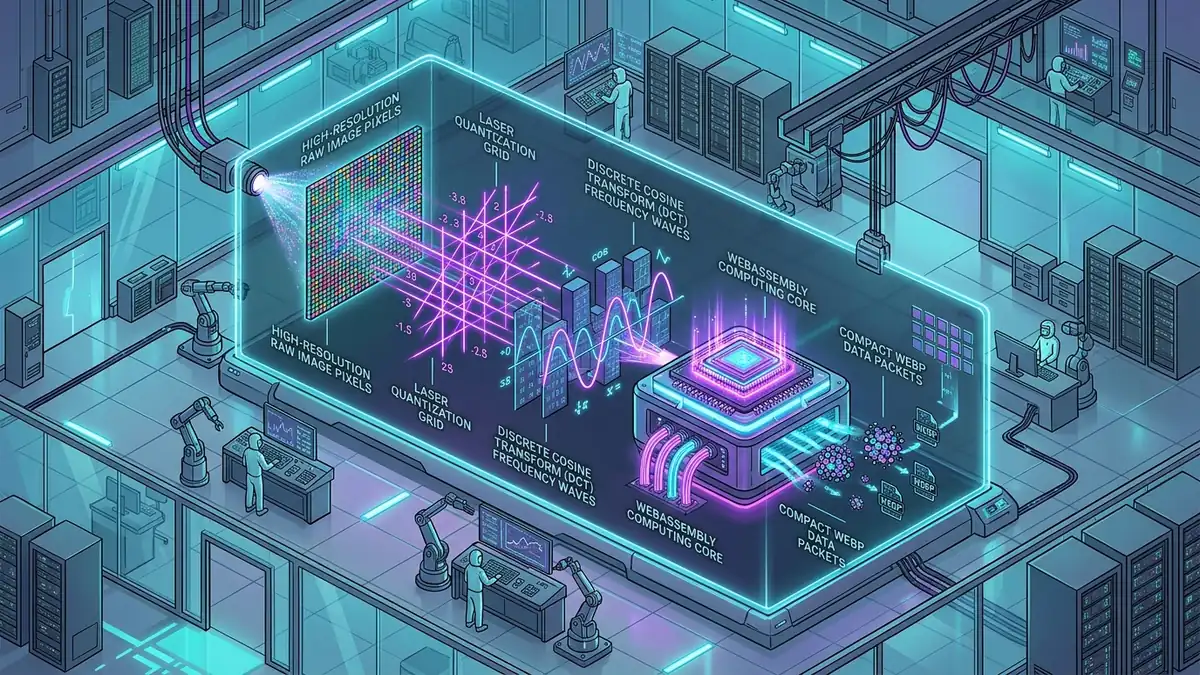
Eine echte clientseitige Bildkomprimierung verarbeitet Grafiken (WebP, PNG, JPEG) ausschließlich im flüchtigen Arbeitsspeicher (RAM) Ihres Browsers über die HTML5 Canvas API, OffscreenCanvas oder WebAssembly (Wasm) – ohne ein einziges Byte an externe Webserver zu übertragen. Wenn Sie eine Bilddatei in das Browserfenster ziehen, liest die JavaScript FileReader- oder createImageBitmap()-Schnittstelle die Binärdaten lokal ein, dekodiert das Bitmap in einen isolierten Canvas-Speicherpuffer und serialisiert die Pixel über canvas.toBlob() mit anpassbaren Qualitätsfaktoren neu. Dieser mathematische Quantisierungsprozess reduziert Dateigrößen um bis zu 85 %, schützt vertrauliche Dokumente vor Server-Lecks und funktioniert sogar bei komplett getrennter Internetverbindung im Flugmodus mit unserem Kostenlosen Browser-Bildkomprimierer.
Inhaltsverzeichnis
- 1. Das Sicherheitsrisiko herkömmlicher Cloud-Komprimierer \n
- 2. Die Architektur: Wie die clientseitige Speicher-Pipeline funktioniert \n
- 3. Format-Aufschlüsselung & Quantisierung: WebP, PNG und JPEG \n
- 4. JavaScript-Code-Blaupause: Canvas & toBlob im Detail \n
- 5. Schritt-für-Schritt-Anleitung: Bilder lokal im Browser verkleinern \n
- 6. Systemvergleich: Lokaler Browser vs. Cloud-SaaS vs. Desktop-CLI \n
- 7. Enterprise-Leistung, Speicherlimits & Web Workers \n
- 8. Häufig gestellte Fragen (FAQ)
1. Das Sicherheitsrisiko herkömmlicher Cloud-Komprimierer
Nahezu jeder Entwickler, Designer und Redakteur benötigt täglich optimierte Bildformate für Websites, mobile Apps und Online-Shops. Die meisten greifen dabei reflexartig auf webbasierte Gratis-Komprimierungsdienste zurück. Was den wenigsten bewusst ist: Bei standardmäßigen Online-Tools wird jede hochgeladene Bilddatei unverschlüsselt über das öffentliche Internet an einen entfernten Cloud-Server übertragen, dort auf einer physischen Festplatte zwischengespeichert, von einem Hintergrundskript prozessiert und anschließend als Download bereitgestellt.
Dieser konventionelle Cloud-Workflow birgt gravierende Sicherheitsrisiken für Unternehmen und Privatanwender gleichermaßen. Bilddateien enthalten häufig sensible EXIF-Metadaten inklusive präziser GPS-Standortkoordinaten, Seriennummern von Kameras oder vertrauliche Bildinhalte wie gescannte Personalausweise, medizinische Befunde, unveröffentlichte Produktentwürfe oder urheberrechtlich geschützte Grafiken. Sobald diese Binärdaten fremde Server erreichen, verlieren Sie die vollständige Hoheit über den Datenlebenszyklus. Sicherheitslücken in Server-Software, fehlerhaft konfigurierte Cloud-Speicher-Buckets oder unklare Datenschutzrichtlinien Dritter können zu Datenabflüssen und Verstößen gegen die europäische Datenschutz-Grundverordnung (DSGVO) führen.
⚠️ Gefahrenzone Cloud-SaaS
Dateien verlassen Ihr lokales Endgerät, passieren Zwischenstationen im Internet und lagern temporär oder dauerhaft auf fremden Servern. Metadaten und vertrauliche Bildinformationen können unbemerkt protokolliert werden.
🛡️ Zero-Trust im Browser
Der Browser agiert als isolierte Sandbox. Alle Berechnungen laufen im lokalen RAM Ihres Computers oder Smartphones. Es fließen null Kilobyte Netzwerk-Traffic über das Web.
Moderne Browser wie Chrome, Firefox, Safari und Edge haben sich in den letzten Jahren zu vollwertigen Betriebssystem-Umgebungen entwickelt. Dank hochoptimierter JavaScript-Engines und nativer Grafikhardware-Beschleunigung ist es heute schlichtweg überflüssig, Bilddaten für eine simple Neuberechnung an externe Server zu schicken.
2. Die Architektur: Wie die clientseitige Speicher-Pipeline funktioniert
Die lokale Bildverarbeitung im Browser stützt sich auf eine hochperformante, vierstufige Pipeline aus nativen Web-APIs, die vollständig im Sandbox-Speicher des Browsers ausgeführt wird:
Schritt A: Lokale Dateierfassung via File API & Drag-and-Drop
Wenn Sie ein Bild in den Dateiauswahldialog oder auf die Drop-Zone ziehen, erzeugt der Browser ein File-Objekt. Dieses Objekt repräsentiert einen Zeiger auf die lokale Datei im Dateisystem Ihres Betriebssystems. Über URL.createObjectURL(file) oder createImageBitmap(blob) wird ein interner Speicher-URI generiert, ohne dass die Datei an einen Server gesendet werden muss.
Schritt B: Asynchrone Dekodierung in Bitmap-Pixeldaten
Moderne Browser decodieren komprimierte Dateiformate wie JPEG oder PNG direkt über die GPU oder SIMD-beschleunigte Prozessorkerne. Die API createImageBitmap() wandelt die komprimierten Bytes asynchron in ein unkomprimiertes RGBA-Raster um, ohne den Haupt-Thread der Benutzeroberfläche zu blockieren.
Schritt C: HTML5 Canvas Skalierung & Koordinaten-Mapping
Ein virtuelles HTMLCanvasElement oder ein hochperformantes OffscreenCanvas wird im Speicher instanziiert. Über den zweidimensionalen Render-Kontext ctx.drawImage() werden die Quellpixel auf die gewünschten Zielabmessungen gerastert. Hierbei greifen bilineare oder bikubische Interpolationsfilter des Browsers.
Schritt D: Enkodierung via toBlob & Speicherfreigabe
Der entscheidende Komprimierungsschritt erfolgt durch den nativen Browser-Encoder: canvas.toBlob(callback, 'image/webp', quality). Der Browser serialisiert die Bilddaten neu, wendet Huffman-Coding, diskrete Kosinustransformationen (DCT) oder prädiktive Filter an und gibt ein neues, extrem kompaktes Binär-Blob zurück. Sobald der Vorgang abgeschlossen ist, wird der temporäre URL-Zeiger mit URL.revokeObjectURL() sofort aus dem RAM gelöscht.
Bilder privat im Browser ohne Upload komprimieren
Reduzieren Sie WebP, PNG und JPEG Dateigrößen um bis zu 85 % direkt in Ihrem Arbeitsspeicher mit Zero-Trust Datenschutzgarantie.
3. Format-Aufschlüsselung & Quantisierung: WebP, PNG und JPEG
Jedes Bildformat verlangt unterschiedliche mathematische Verfahren bei der clientseitigen Optimierung. Ein tiefes Verständnis dieser Mechanismen verhindert unschöne Artefakte und garantiert optimale Kompressionsraten:
WebP (Google Web Picture Format)
WebP ist das überlegene Standardformat für das moderne Web. Es unterstützt sowohl verlustbehaftete als auch verlustfreie Kompression sowie Alpha-Transparenzkanäle. Bei der verlustbehafteten Komprimierung verwendet WebP prädiktive Kodierung: Aus benachbarten Pixelblöcken wird der nächste Block mathematisch vorhergesagt und lediglich die Abweichung gespeichert. Im Browser erzielt WebP bei einem Qualitätsfaktor von 0.75 bis 0.82 meist eine Dateigrößenersparnis von 30 % bis 45 % gegenüber traditionellen JPEG-Dateien bei identischer visueller Wahrnehmung.
JPEG / JPG (Joint Photographic Experts Group)
JPEG teilt das Bild in 8x8 Pixel große Blöcke auf und wendet die diskrete Kosinustransformation (DCT) an. Anschließend erfolgt eine Quantisierung der Frequenzkomponenten. Hohe Frequenzen (feine Texturen, Bildrauschen), die das menschliche Auge kaum wahrnimmt, werden stark verworfen. Browser bieten über canvas.toBlob(..., 'image/jpeg', 0.8) eine direkte Schnittstelle zur nativen libjpeg- oder TurboJPEG-Bibliothek des Betriebssystems.
PNG (Portable Network Graphics)
PNG ist ein rein verlustfreies Format, das auf dem DEFLATE-Algorithmus (Kombination aus LZ77 und Huffman-Kodierung) basiert. Da der HTML5-Canvas-Encoder für PNG keine Qualitätsfaktoren akzeptiert, kann eine echte Reduzierung im Browser nur über Dimensionierungsanpassungen oder Farbreduktion (Quantisierung von 24-Bit Truecolor auf 8-Bit Palettenfarben via WebAssembly-Portierungen von pngquant) erreicht werden.
4. JavaScript-Code-Blaupause: Canvas & toBlob im Detail
Hier ist eine praxiserprobte, vollständige JavaScript-Implementierung für die lokale Bildkomprimierung mit automatischer Skalierung und Speicherbereinigung:
/**
 * Komprimiert ein Bild vollständig im Browser-Arbeitsspeicher
 * @param {File} file - Das lokale Datei-Objekt aus dem Dateidialog
 * @param {number} maxWidth - Maximale Breite in Pixeln
 * @param {number} quality - Qualitätsfaktor zwischen 0.1 und 1.0
 * @param {string} outputFormat - 'image/webp' oder 'image/jpeg'
 * @returns {Promise<{blob: Blob, url: string, originalSize: number, compressedSize: number}>}
 */
async function compressImageInBrowser(file, maxWidth = 1920, quality = 0.8, outputFormat = 'image/webp') {
  return new Promise((resolve, reject) => {
    // 1. Lokale URL erzeugen (kein Serverkontakt)
    const objectUrl = URL.createObjectURL(file);
    const img = new Image();

    img.onload = () => {
      // 2. Abmessungen berechnen unter Wahrung des Seitenverhältnisses
      let width = img.naturalWidth;
      let height = img.naturalHeight;

      if (width > maxWidth) {
        height = Math.round((height * maxWidth) / width);
        width = maxWidth;
      }

      // 3. Virtuellen In-Memory Canvas initialisieren
      const canvas = document.createElement('canvas');
      canvas.width = width;
      canvas.height = height;
      const ctx = canvas.getContext('2d', { alpha: outputFormat !== 'image/jpeg' });

      // 4. Pixel mit bikubischer Glättung zeichnen
      ctx.imageSmoothingEnabled = true;
      ctx.imageSmoothingQuality = 'high';
      ctx.drawImage(img, 0, 0, width, height);

      // 5. Native Browser-Quantisierung ausführen
      canvas.toBlob((blob) => {
        // Temporäre Objekt-URL freigeben zur Vermeidung von Speicherlecks
        URL.revokeObjectURL(objectUrl);

        if (!blob) {
          reject(new Error('Kompression fehlgeschlagen'));
          return;
        }

        const resultUrl = URL.createObjectURL(blob);
        resolve({
          blob: blob,
          url: resultUrl,
          originalSize: file.size,
          compressedSize: blob.size,
          savingsRatio: ((1 - blob.size / file.size) * 100).toFixed(1) + '%'
        });
      }, outputFormat, quality);
    };

    img.onerror = (err) => {
      URL.revokeObjectURL(objectUrl);
      reject(err);
    };

    img.src = objectUrl;
  });
}
Weiterführende Architekturmuster zur asynchronen Medienverarbeitung im Web vermittelt die aFolksDigital E-Learning & Developer Academy.
5. Schritt-für-Schritt-Anleitung: Bilder lokal im Browser verkleinern
Befolgen Sie diese fünf Schritte, um Bilder in Sekundenschnelle ohne Datenrisiko direkt auf Ihrem Gerät zu optimieren:
Den lokalen Browser-Bildkomprimierer aufrufen
Öffnen Sie das Werkzeug in einem beliebigen modernen Webbrowser. Sie können die Internetverbindung Ihres Laptops oder Smartphones sofort trennen – die gesamte Anwendungslogik läuft autark im Offline-Modus.
Dateien per Drag-and-Drop hinzufügen
Ziehen Sie eine oder mehrere Bilddateien (WebP, PNG, JPEG) in den markierten Drop-Bereich. Ihr Browser liest die Bildinformationen augenblicklich in den Arbeitsspeicher ein.
Zielformat und Qualitätsregler justieren
Wählen Sie WebP für maximale Kompression im Web oder JPEG für breite Abwärtskompatibilität. Ein Qualitätsschieberegler zwischen 70 % und 82 % liefert in 95 % aller Fälle die perfekte Balance zwischen gestochen scharfen Kanten und minimaler Dateigröße.
Maximale Abmessungen festlegen
Skalieren Sie gigantische Smartphone-Fotos von 4.000+ Pixeln auf praxistaugliche Web-Auflösungen von 1.920 px oder 1.200 px herunter. Die Skalierung im Browser spart oft mehr Bytes als der reine Kompressionsalgorithmus.
Optimierte Dateien mit 1 Klick speichern
Klicken Sie auf Herunterladen. Das komprimierte Blob wird direkt aus dem flüchtigen RAM auf Ihre Festplatte geschrieben. Es existieren keinerlei Server-Logs oder Restdaten im Netz.
6. Systemvergleich: Lokaler Browser vs. Cloud-SaaS vs. Desktop-CLI
Die folgende Vergleichsmatrix stellt die drei führenden Ansätze zur Bildoptimierung gegenüber:
| Technisches Kriterium | Lokaler Browser (aFolks Tools) | Klassische Cloud-SaaS | Desktop-CLI (cwebp, imagemagick) |
|---|---|---|---|
| Datenschutz & DSGVO | 100% Zero-Trust (Dateien verlassen Endgerät nie) | Ungewiss (Dateien lagern auf fremden Servern) | 100% lokal (Auf Dateisystemebene) |
| Netzwerk-Bandbreite | 0 KB Datentransfer (Funktioniert im Flugmodus) | Hoher Verbrauch (Upload + Download) | 0 KB (Kein Internet erforderlich) |
| Verarbeitungszeit | Extrem schnell (Keine Netzwerk-Latenz) | Verzögert (Upload- und Warteschlangenzeiten) | Sehr schnell (Direkte OS-Binaries) |
| Installation & Setup | Keine Installation nötig (Jeder Browser) | Keine Installation nötig | Erfordert Terminal, Homebrew oder apt |
| Sicherheit vertraulicher Daten | Vollständig geschützt (Ideal für Ausweise, Verträge) | Hohes Sicherheitsrisiko bei Datenabflüssen | Vollständig geschützt |
| Plattformunabhängigkeit | Universal (Windows, Mac, Linux, iOS, Android) | Universal (Browser-basiert) | Abhängig von OS-Binaries und Bibliotheken |
7. Enterprise-Leistung, Speicherlimits & Web Workers
Bei professionellen Workflows mit hochauflösenden 48-Megapixel-Aufnahmen oder Massenkonvertierungen ganzer Produktkataloge müssen Entwickler und Power-User die Speicherarchitektur des Browsers berücksichtigen:
Ein unkomprimiertes 48-Megapixel-Bild belegt im Dekodierungszustand 48.000.000 × 4 Bytes = 192 MB unkomprimierten RGBA-Arbeitsspeicher. Werden mehrere dutzend solcher Dateien parallel geöffnet, kann der Browser-Tab abstürzen. Um dies zu verhindern, setzen fortschrittliche Client-Side-Tools auf OffscreenCanvas in Kombination mit Web Workers. Dadurch wird die rechenintensive Bildberechnung in separate Hintergrund-Threads ausgelagert, sodass Scrollen, Eingaben und Animationen der Benutzeroberfläche bei 60 Hertz butterweich bleiben.
Zudem ist ein striktes Speichermanagement unerlässlich: Jede über URL.createObjectURL() erzeugte Referenz verbleibt solange im Speicher des Browserprozesses, bis das Dokument geschlossen oder URL.revokeObjectURL() explizit aufgerufen wird. Unser Browser-Werkzeug führt diesen Bereinigungsschritt nach jedem Export automatisch im Millisekundentakt durch.
Für strategische IT-Audits und maßgeschneiderte Unternehmenslösungen bietet aFolksDigital Enterprise Consulting fundierte Begleitung.
8. Häufig gestellte Fragen (FAQ)
Q. Werden meine Bilder wirklich niemals auf einen Server hochgeladen?
Ja, zu 100 %. Die gesamte Konvertierung, Skalierung und Neukodierung findet ausschließlich im lokalen Arbeitsspeicher Ihres Webbrowsers statt. Sie können die Internetverbindung vor Beginn trennen – das Tool arbeitet vollkommen autark offline.
Q. Wie unterscheidet sich die Browser-Kompression von Cloud-Diensten?
Cloud-Dienste laden Ihre Dateien auf externe Webserver hoch, was Bandbreite kostet und gravierende Datenschutzrisiken für vertrauliche Dokumente birgt. Die Browser-Kompression nutzt native HTML5-Grafik-Pipelines direkt auf Ihrem Endgerät.
Q. Unterstützt das Tool moderne Bildformate wie WebP?
Ja. Sie können zwischen WebP, PNG und JPEG frei wählen. WebP bietet bei verlustbehafteter Komprimierung die beste Balance aus hoher Bildqualität und minimalem Speicherbedarf.
Q. Gibt es ein Limit für Dateigrößen oder die Anzahl der Bilder?
Da die Verarbeitung im lokalen Arbeitsspeicher erfolgt, existiert kein künstliches Server-Limit. Sie können so viele Bilder konvertieren, wie der verfügbare Arbeitsspeicher Ihres Endgeräts bewältigen kann.
Q. Bleiben transparente Bildhintergründe bei PNG und WebP erhalten?
Ja, bei Auswahl von WebP oder PNG bleibt der Alpha-Kanal für Transparenzen vollständig erhalten. Lediglich beim JPEG-Format wird Transparenz formatbedingt durch einen weißen Hintergrund ersetzt.
Q. Funktioniert die lokale Bildkomprimierung auch auf Smartphones?
Absolut. Moderne mobile Browser auf iOS (Safari) und Android (Chrome) unterstützen HTML5 Canvas und OffscreenCanvas vollständig, sodass Sie Bilder auch unterwegs privat und datensparend verkleinern können.