Comment Compresser des Images dans le Navigateur sans Téléversement : Guide Complet d'Optimisation Côté Client

Réponse Rapide (TL;DR) : Compression Locale d'Images sans Serveur
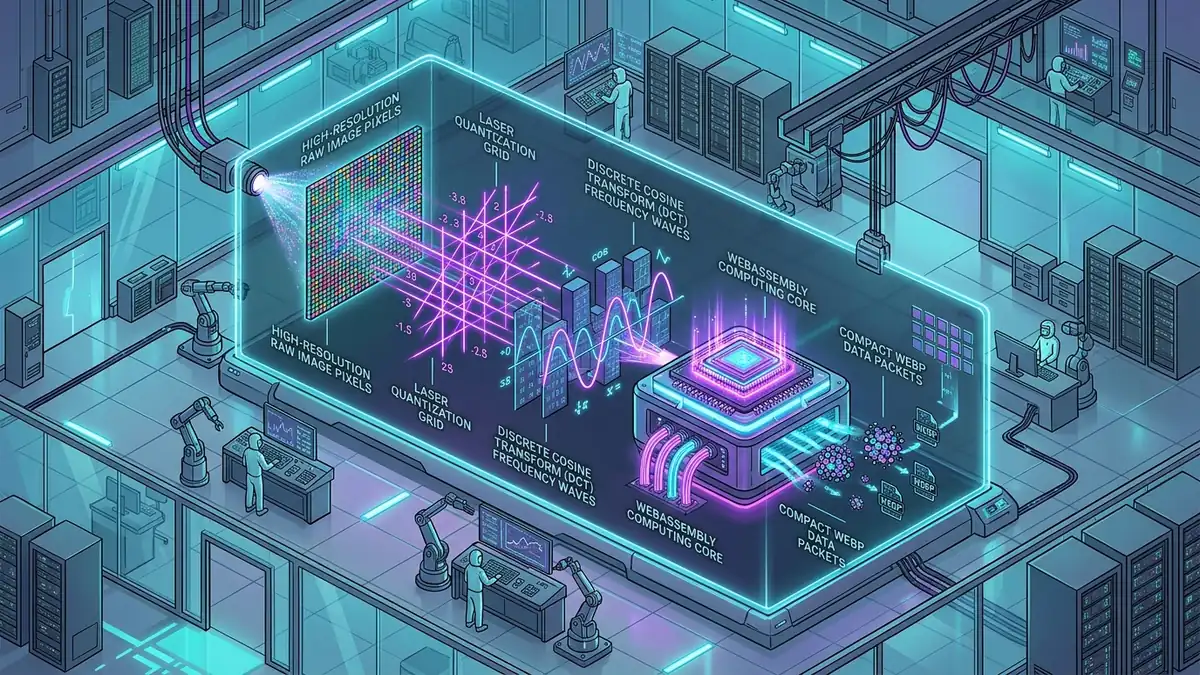
La véritable compression d'images côté client traite les fichiers (WebP, PNG, JPEG) exclusivement dans la mémoire vive (RAM) de votre navigateur grâce à l'API HTML5 Canvas, OffscreenCanvas ou WebAssembly (Wasm) – sans jamais transmettre le moindre octet à des serveurs distants. Lorsque vous glissez une image dans la fenêtre du navigateur, les interfaces JavaScript FileReader ou createImageBitmap() lisent les données binaires localement, décodent le bitmap dans une mémoire tampon isolée et sérialisent les pixels via canvas.toBlob() avec des facteurs de qualité ajustables. Cette quantification mathématique réduit le volume des fichiers jusqu'à 85 %, empêche les fuites de données sensibles et fonctionne parfaitement hors ligne en mode avion avec notre Compresseur d'Images dans le Navigateur Gratuit.
Table des Matières
- 1. La vulnérabilité des compresseurs cloud conventionnels \n
- 2. L'architecture : Fonctionnement du pipeline de mémoire dans le navigateur \n
- 3. Formats et quantification : WebP, PNG et JPEG \n
- 4. Modèle de code JavaScript : Canvas et toBlob en pratique \n
- 5. Guide pratique pas à pas : Compresser des images localement \n
- 6. Comparatif : Navigateur local vs SaaS Cloud vs Outils CLI de bureau \n
- 7. Performance en entreprise, limites de mémoire et Web Workers \n
- 8. Foire Aux Questions (FAQ)
1. La vulnérabilité des compresseurs cloud conventionnels
Tout développeur web, graphiste ou créateur de contenu doit optimiser quotidiennement des images pour des sites internet, des applications mobiles ou des catalogues e-commerce. La majorité des utilisateurs se tourne machinalement vers des outils en ligne gratuits. Or, avec ces services cloud conventionnels, chaque image est envoyée en clair via le réseau public vers un serveur distant, stockée sur un disque dur tiers, traitée par des scripts d'arrière-plan, puis renvoyée sous forme de lien de téléchargement.
Cette approche expose les organisations et les particuliers à des risques majeurs de sécurité et de conformité. Les images hébergent fréquemment des métadonnées EXIF confidentielles, telles que des coordonnées géographiques GPS précises, des numéros de série d'appareils et des contenus visuels hautement sensibles : pièces d'identité, justificatifs financiers, dossiers médicaux ou visuels de produits sous secret industriel. Dès que ces octets franchissent le périmètre de votre réseau local, vous perdez le contrôle absolu de vos données, créant une violation potentielle du RGPD.
⚠️ Risques du Modèle Cloud SaaS
Les fichiers quittent votre terminal, transitent sur l'infrastructure publique et résident temporairement ou définitivement sur des serveurs distants hors de votre contrôle.
🛡️ Architecture Zero-Trust Locale
Le navigateur agit comme un bac à sable hermétique. Toutes les opérations de traitement ont lieu dans la mémoire vive de votre machine. Zéro octet de données réseau n'est émis.
Les navigateurs récents tels que Google Chrome, Mozilla Firefox, Apple Safari et Microsoft Edge intègrent des moteurs d'exécution extrêmement véloces avec accélération matérielle graphique (GPU). Transférer des fichiers sur un serveur distant pour une simple compression est aujourd'hui une pratique dépassée.
2. L'architecture : Fonctionnement du pipeline de mémoire dans le navigateur
Le traitement d'image local s'appuie sur un pipeline technique en quatre étapes exécuté dans la mémoire sécurisée du navigateur :
Étape A : Acquisition locale du fichier via l'API File
Lors de la sélection ou du glisser-déposer de l'image, le navigateur génère un objet File pointant vers le stockage local. Les méthodes URL.createObjectURL(file) ou createImageBitmap(blob) créent une référence mémoire locale sans aucun échange réseau.
Étape B : Décodage asynchrone en bitmap
Le moteur du navigateur décode le fichier compressé (JPEG, PNG) via les instructions SIMD ou le processeur graphique. L'interface createImageBitmap() décompresse les données sous forme de matrice de pixels RGBA sans bloquer le fil d'exécution principal.
Étape C : Redimensionnement dans HTML5 Canvas
Un élément virtuel HTMLCanvasElement ou un OffscreenCanvas est initialisé en mémoire. Le contexte 2D ctx.drawImage() redimensionne l'image selon les dimensions cibles souhaitées grâce à un lissage bicubique haute précision.
Étape D : Encodage natif via toBlob et libération de mémoire
La sérialisation finale est orchestrée par la méthode native canvas.toBlob(callback, 'image/webp', quality). Le navigateur génère un nouveau Blob ultra-compact. L'appel immédiat à URL.revokeObjectURL() libère la mémoire vive pour prévenir toute fuite de ressources.
Compresser des images localement sans aucun téléversement
Allégez vos fichiers WebP, PNG et JPEG jusqu'à 85 % directement dans votre mémoire vive avec garantie stricte Zero-Trust.
3. Formats et quantification : WebP, PNG et JPEG
Chaque standard graphique requiert des méthodes de quantification distinctes pour concilier netteté visuelle et gain de poids :
WebP (Format Moderne Haute Efficacité)
WebP s'impose comme le format moderne par excellence sur le web. Il prend en charge la compression avec ou sans perte ainsi que la transparence alpha. Avec un facteur de qualité réglé entre 0.75 et 0.82, WebP offre généralement un gain de 30 % à 45 % par rapport à JPEG à rendu visuel identique.
JPEG / JPG (Joint Photographic Experts Group)
JPEG divise l'image en blocs de 8x8 pixels et applique une Transformée en Cosinus Discrète (DCT). Les fréquences élevées non perceptibles par l'œil humain sont filtrées. Les navigateurs exploitent directement la bibliothèque TurboJPEG du système d'exploitation.
PNG (Portable Network Graphics)
PNG est un format rigoureusement sans perte basé sur l'algorithme DEFLATE. Dans le navigateur, la réduction de taille sur PNG s'opère principalement par redimensionnement des dimensions ou par quantification de la palette de couleurs via WebAssembly.
4. Modèle de code JavaScript : Canvas et toBlob en pratique
Voici un script JavaScript robuste et modulaire pour compresser des images en mémoire locale sans aucun transfert réseau :
/**
 * Compresse une image de manière 100 % locale dans la mémoire vive du navigateur
 * @param {File} file - Fichier sélectionné par l'utilisateur
 * @param {number} maxWidth - Largeur maximale en pixels
 * @param {number} quality - Niveau de qualité (0.1 à 1.0)
 * @param {string} outputFormat - 'image/webp' ou 'image/jpeg'
 * @returns {Promise<{blob: Blob, url: string, savingsRatio: string}>}
 */
async function compressImageInBrowser(file, maxWidth = 1920, quality = 0.8, outputFormat = 'image/webp') {
  return new Promise((resolve, reject) => {
    // 1. Création d'une référence mémoire locale (aucun trafic réseau)
    const objectUrl = URL.createObjectURL(file);
    const img = new Image();

    img.onload = () => {
      // 2. Calcul proportionnel des nouvelles dimensions
      let width = img.naturalWidth;
      let height = img.naturalHeight;

      if (width > maxWidth) {
        height = Math.round((height * maxWidth) / width);
        width = maxWidth;
      }

      // 3. Initialisation du Canvas virtuel en mémoire vive
      const canvas = document.createElement('canvas');
      canvas.width = width;
      canvas.height = height;
      const ctx = canvas.getContext('2d', { alpha: outputFormat !== 'image/jpeg' });

      // 4. Dessin des pixels avec lissage haute qualité
      ctx.imageSmoothingEnabled = true;
      ctx.imageSmoothingQuality = 'high';
      ctx.drawImage(img, 0, 0, width, height);

      // 5. Encodage natif via toBlob
      canvas.toBlob((blob) => {
        // Libération de la référence mémoire initiale
        URL.revokeObjectURL(objectUrl);

        if (!blob) {
          reject(new Error('Échec du processus d’encodage'));
          return;
        }

        const resultUrl = URL.createObjectURL(blob);
        resolve({
          blob: blob,
          url: resultUrl,
          originalSize: file.size,
          compressedSize: blob.size,
          savingsRatio: ((1 - blob.size / file.size) * 100).toFixed(1) + '%'
        });
      }, outputFormat, quality);
    };

    img.onerror = (err) => {
      URL.revokeObjectURL(objectUrl);
      reject(err);
    };

    img.src = objectUrl;
  });
}
Pour découvrir des architectures avancées de traitement multimédia dans le navigateur, consultez les formations sur la Plateforme d'Apprentissage aFolksDigital.
5. Guide pratique pas à pas : Compresser des images localement
Suivez ces cinq étapes simples pour réduire la taille de vos visuels en quelques secondes en toute sérénité :
Ouvrir le compresseur dans votre navigateur
Accédez à l'utilitaire depuis n'importe quel navigateur moderne. Vous pouvez immédiatement désactiver votre connexion Internet ou passer en mode avion.
Glisser-déposer vos fichiers images
Déposez vos fichiers WebP, PNG ou JPEG sur la zone de réception. Le navigateur charge instantanément les octets en mémoire RAM.
Ajuster le format de sortie et le curseur de qualité
Privilégiez WebP pour le web ou JPEG pour une compatibilité universelle. Un réglage de qualité entre 70 % et 80 % garantit un rendu impeccable.
Définir une largeur maximale
Réduisez les photos de smartphones de 4 000+ pixels à des résolutions web optimales de 1 920 px ou 1 200 px pour maximiser le gain de poids.
Télécharger vos images optimisées en 1 clic
Cliquez sur Télécharger. Le fichier est écrit directement sur votre disque depuis la mémoire vive, sans qu'aucune donnée n'ait transité en ligne.
6. Comparatif : Navigateur local vs SaaS Cloud vs Outils CLI de bureau
Cette matrice met en perspective les trois méthodologies dominantes d'optimisation d'images :
| Critère Technique | Navigateur Local (aFolks Tools) | Services SaaS Cloud | Ligne de Commande (CLI) |
|---|---|---|---|
| Confidentialité & RGPD | 100% Zero-Trust (Les fichiers ne quittent jamais l'appareil) | Risqué (Fichiers stockés sur des serveurs distants) | 100% local sur le système de fichiers |
| Consommation Bande Passante | 0 Ko de données (Fonctionne en mode avion) | Élevée (Téléversement et téléchargement complets) | 0 Ko (Aucune connexion requise) |
| Vitesse de Traitement | Instantanée (Aucune latence de réseau) | Lente (Dépend de la connexion et de la file d'attente) | Ultra rapide (Binaires compilés C/C++) |
| Installation & Configuration | Aucune installation (N'importe quel navigateur) | Aucune | Nécessite terminal et gestionnaires de paquets |
| Protection des Documents Secrets | Inviolabilité absolue contre les fuites réseau | Risques réels de fuites et de piratage | Inviolabilité absolue |
| Compatibilité Mobile | Universelle (iOS Safari, Android Chrome) | Universelle mais consomme le forfait data | Non disponible nativement sur mobile |
7. Performance en entreprise, limites de mémoire et Web Workers
Lors du traitement de catalogues e-commerce volumineux ou d'images de 48 mégapixels, la gestion de la mémoire du navigateur devient cruciale :
Une image de 48 mégapixels décompressée mobilise environ 48 000 000 × 4 octets = 192 Mo de mémoire RAM. Traiter plusieurs fichiers simultanément sur le fil d'exécution principal peut bloquer l'affichage. Pour éliminer ce problème, les architectures client-side avancées utilisent OffscreenCanvas associé à des Web Workers, isolant les calculs lourds dans des threads d'arrière-plan sans saccade de l'interface graphique.
Il est impératif de révoquer immédiatement les références d'objets avec URL.revokeObjectURL() pour permettre au ramasse-miettes (garbage collector) de purger la mémoire.
Pour un audit de sécurité ou des conseils en architecture web, contactez aFolksDigital Enterprise Consulting.
8. Foire Aux Questions (FAQ)
Q. Mes images sont-elles réellement traitées sans aucun envoi sur un serveur ?
Oui, rigoureusement. Tout le traitement se déroule exclusivement dans la mémoire vive de votre navigateur. Vous pouvez couper votre accès Internet, l'outil fonctionnera sans aucune altération.
Q. En quoi cette méthode diffère-t-elle des compresseurs en ligne classiques ?
Les services classiques envoient vos fichiers sur des serveurs distants, ce qui ralentit le processus et pose d'importants risques de sécurité. Notre approche locale effectue l'encodage sur votre propre matériel.
Q. Le format WebP est-il entièrement pris en charge ?
Oui. Vous pouvez librement encoder en WebP, PNG ou JPEG. Le WebP offre les meilleurs ratios de compression pour les sites modernes.
Q. Y a-t-il une limite sur le volume ou la taille des fichiers ?
Aucune limite artificielle n'est imposée. La seule limite dépend de la quantité de mémoire vive disponible sur votre appareil.
Q. La transparence des fichiers PNG et WebP est-elle conservée ?
Oui. La couche alpha est préservée en WebP et PNG. Seul l'encodage JPEG convertit les fonds transparents en couleur blanche uniforme.
Q. L'outil fonctionne-t-il sur les smartphones comme iPhone et Android ?
Tout à fait. Les navigateurs mobiles modernes intègrent nativement l'API Canvas HTML5, vous permettant d'alléger vos photos directement sur mobile sans toucher à votre forfait data.