Come Comprimere Immagini nel Browser Senza Caricare: Guida Completa all'Ottimizzazione Locale Client-Side

Risposta Rapida (TL;DR): Compressione Immagini Locale Senza Server
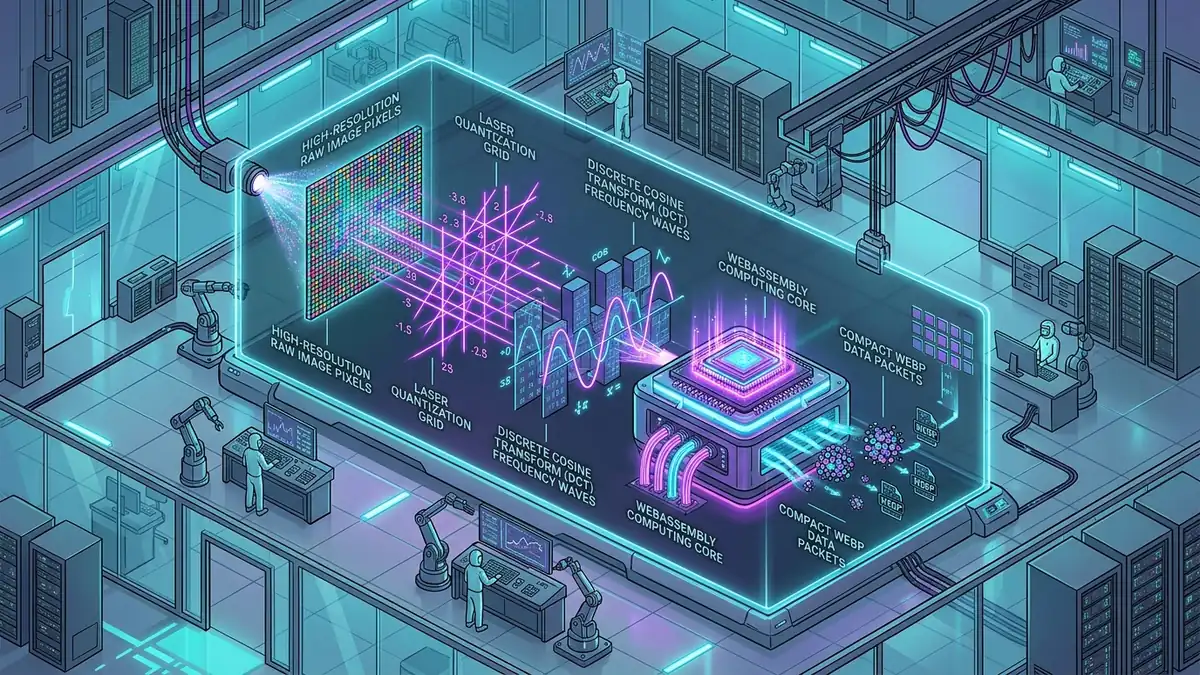
La vera compressione delle immagini lato client elabora i file grafici (WebP, PNG, JPEG) esclusivamente all'interno della memoria RAM volatile del browser web tramite le API HTML5 Canvas, OffscreenCanvas o WebAssembly (Wasm), senza trasferire un singolo byte a server remoti. Quando trascini un'immagine nel browser, le interfacce JavaScript FileReader o createImageBitmap() leggono i dati binari localmente, decodificano la mappa di bit in un buffer isolato e serializzano i pixel con canvas.toBlob() regolando i parametri di qualità. Questo processo di quantizzazione matematica abbatte il peso dei file fino all'85 %, impedisce fughe di dati riservati e funziona anche senza connessione Internet con il nostro Compressore Immagini nel Browser Gratuito.
Indice dei Contenuti
- 1. I rischi di sicurezza dei tradizionali servizi cloud \n
- 2. L'architettura: Come opera la pipeline di memoria del browser \n
- 3. Meccanica dei formati e quantizzazione: WebP, PNG e JPEG \n
- 4. Esempio di codice JavaScript: Canvas e toBlob nei dettagli \n
- 5. Guida pratica passo dopo passo: Comprimere immagini localmente \n
- 6. Confronto tecnico: Browser locale vs. Cloud SaaS vs. CLI Desktop \n
- 7. Prestazioni aziendali, gestione della memoria e Web Workers \n
- 8. Domande Frequenti (FAQ)
1. I rischi di sicurezza dei tradizionali servizi cloud
Sviluppatori web, grafici e responsabili e-commerce necessitano quotidianamente di immagini ottimizzate e leggere. Molti ricorrono d'abitudine a strumenti gratuiti di compressione online. Tuttavia, nei classici strumenti cloud, ogni immagine viene inviata in chiaro attraverso Internet a server remoti, memorizzata su dischi di terze parti, elaborata da processi in background e infine resa disponibile per il download.
Questo modello comporta notevoli pericoli di conformità e privacy per aziende e cittadini. Le immagini contengono spesso metadati EXIF con geolocalizzazione GPS ad altissima precisione, matricole dei dispositivi e contenuti visivi riservati: carte d'identità, cartelle cliniche, bozze commerciali o progetti di design inediti. Nel momento in cui questi file binari raggiungono server esterni, si perde il controllo completo sul loro ciclo di vita, rischiando gravi violazioni del GDPR.
⚠️ Rischi del Modello Cloud SaaS
I file lasciano il computer, attraversano reti pubbliche e stazionano temporaneamente o permanentemente su server fuori dal vostro controllo.
🛡️ Sicurezza Zero-Trust nel Browser
Il browser agisce come un ambiente isolato. Ogni calcolo avviene nella RAM del vostro dispositivo. Viene trasmesso esattamente zero byte di dati sulla rete.
I browser moderni come Chrome, Firefox, Safari ed Edge dispongono di motori JavaScript estremamente veloci con accelerazione grafica hardware (GPU). Trasferire file su server esterni per una compressione è ormai una procedura superata.
2. L'architettura: Come opera la pipeline di memoria del browser
L'elaborazione locale nel browser si basa su una pipeline a quattro stadi eseguita interamente nella memoria sandbox del browser:
Fase A: Acquisizione del file locale tramite File API
Selezionando o trascinando l'immagine, il browser genera un oggetto File che fa riferimento al file locale. Tramite URL.createObjectURL(file) o createImageBitmap(blob) viene creata una risorsa in memoria senza alcuna richiesta di rete.
Fase B: Decodifica asincrona in bitmap
Il motore del browser decodifica i formati compressi (JPEG, PNG) tramite la GPU o istruzioni SIMD. L'interfaccia createImageBitmap() elabora i dati in una griglia di pixel RGBA senza congelare l'interfaccia utente.
Fase C: Ridimensionamento su HTML5 Canvas
Viene istanziato un elemento HTMLCanvasElement o un OffscreenCanvas. Tramite il contesto 2D ctx.drawImage() i pixel vengono scalati con algoritmi di interpolazione bicubica di alta precisione.
Fase D: Codifica nativa toBlob e rilascio della memoria
La serializzazione avviene tramite canvas.toBlob(callback, 'image/webp', quality). Il browser calcola il nuovo blob compresso, dopodiché la chiamata a URL.revokeObjectURL() rilascia immediatamente la memoria RAM.
Comprimi immagini localmente senza alcun upload
Riduci le dimensioni dei file WebP, PNG e JPEG fino all'85 % direttamente nella memoria RAM con sicurezza Zero-Trust garantita.
3. Meccanica dei formati e quantizzazione: WebP, PNG e JPEG
Ogni formato richiede algoritmi matematici specifici per bilanciare fedeltà visiva e compressione:
WebP (Formato Moderno ad Alta Efficienza)
WebP è il formato d'elezione per il web contemporaneo. Supporta compressione lossy e lossless e canale alfa di trasparenza. Con un valore di qualità tra 0.75 e 0.82, riduce il peso del 30-45 % rispetto a JPEG a parità di qualità.
JPEG / JPG (Joint Photographic Experts Group)
JPEG scompone l'immagine in blocchi 8x8 e applica la Trasformata Discreta del Coseno (DCT), scartando le frequenze non rilevate dall'occhio umano. I browser sfruttano la libreria nativa TurboJPEG di sistema.
PNG (Portable Network Graphics)
PNG è rigidamente lossless basato su DEFLATE. Nel browser la riduzione delle dimensioni si ottiene tramite riscalatura o quantizzazione a tavolozza a 8 bit mediante moduli WebAssembly.
4. Esempio di codice JavaScript: Canvas e toBlob nei dettagli
Ecco una funzione JavaScript completa per comprimere immagini in memoria locale senza toccare server remoti:
/**
 * Comprime un'immagine in modo 100% privato nella memoria RAM del browser
 * @param {File} file - File selezionato localmente
 * @param {number} maxWidth - Larghezza massima in pixel
 * @param {number} quality - Livello qualitativo (0.1 - 1.0)
 * @param {string} outputFormat - 'image/webp' o 'image/jpeg'
 * @returns {Promise<{blob: Blob, url: string, savingsRatio: string}>}
 */
async function compressImageInBrowser(file, maxWidth = 1920, quality = 0.8, outputFormat = 'image/webp') {
  return new Promise((resolve, reject) => {
    // 1. Generazione puntatore in memoria (zero traffico di rete)
    const objectUrl = URL.createObjectURL(file);
    const img = new Image();

    img.onload = () => {
      // 2. Calcolo proporzionale dimensioni
      let width = img.naturalWidth;
      let height = img.naturalHeight;

      if (width > maxWidth) {
        height = Math.round((height * maxWidth) / width);
        width = maxWidth;
      }

      // 3. Inizializzazione canvas in RAM
      const canvas = document.createElement('canvas');
      canvas.width = width;
      canvas.height = height;
      const ctx = canvas.getContext('2d', { alpha: outputFormat !== 'image/jpeg' });

      // 4. Disegno dei pixel con interpolazione
      ctx.imageSmoothingEnabled = true;
      ctx.imageSmoothingQuality = 'high';
      ctx.drawImage(img, 0, 0, width, height);

      // 5. Codifica nativa tramite toBlob
      canvas.toBlob((blob) => {
        // Rilascio del puntatore originale per evitare perdite di memoria
        URL.revokeObjectURL(objectUrl);

        if (!blob) {
          reject(new Error('Errore durante la compressione'));
          return;
        }

        const resultUrl = URL.createObjectURL(blob);
        resolve({
          blob: blob,
          url: resultUrl,
          originalSize: file.size,
          compressedSize: blob.size,
          savingsRatio: ((1 - blob.size / file.size) * 100).toFixed(1) + '%'
        });
      }, outputFormat, quality);
    };

    img.onerror = (err) => {
      URL.revokeObjectURL(objectUrl);
      reject(err);
    };

    img.src = objectUrl;
  });
}
Per approfondimenti sullo sviluppo di architetture multimediali client-side, visita i corsi sulla Piattaforma Formativa aFolksDigital.
5. Guida pratica passo dopo passo: Comprimere immagini localmente
Segui questi cinque semplici passaggi per ottimizzare le tue immagini in pochi secondi direttamente sul tuo dispositivo senza rischi di privacy:
Accedere al compressore nel browser
Apri l'applicazione in qualsiasi browser moderno. Puoi anche disattivare la connessione Internet; il tool funziona al 100 % offline.
Trascinare le immagini nell'area dedicata
Rilascia i file WebP, PNG o JPEG. Il browser leggerà i dati binari direttamente nella RAM.
Selezionare formato e qualità desiderata
Imposta WebP per il web moderno o JPEG per massima compatibilità. Un livello di qualità tra il 70 % e l'80 % offre risultati eccellenti.
Configurare le dimensioni massime
Riscala foto da 4.000+ pixel a risoluzioni ottimali come 1.920 px per risparmiare una quantità considerevole di byte.
Scaricare le immagini con 1 clic
Clicca su Salva. Il file compresso viene scritto immediatamente sul disco locale dalla memoria RAM senza lasciare alcuna traccia online.
6. Confronto tecnico: Browser locale vs. Cloud SaaS vs. CLI Desktop
La matrice seguente confronta le tre principali soluzioni di compressione grafica:
| Parametro Tecnico | Browser Locale (aFolks Tools) | Servizi SaaS Cloud | Riga di Comando (CLI) |
|---|---|---|---|
| Privacy e GDPR | 100% Zero-Trust (I file non lasciano il dispositivo) | Rischioso (I file transitano su server terzi) | 100% locale su file system |
| Consumo di Banda | 0 KB di rete (Funziona in modalità aereo) | Elevato (Upload e download completi) | 0 KB (Nessun utilizzo di rete) |
| Velocità di Elaborazione | Istantanea (Nessuna latenza di rete) | Lenta (Dipende dalla rete e dalla coda server) | Rapidissima (Binari compilati C/C++) |
| Installazione e Setup | Nessuna installazione richiesta | Nessuna | Richiede terminale e gestione pacchetti |
| Sicurezza File Riservati | Totale immunità da violazioni di rete | Rischio di accessi non autorizzati | Totale immunità |
| Utilizzo su Mobile | Universale (iOS Safari, Android Chrome) | Universale ma consuma traffico dati | Non disponibile nativamente su smartphone |
7. Prestazioni aziendali, gestione della memoria e Web Workers
Nella gestione di grandi volumi di immagini o foto da 48 megapixel, l'architettura di memoria del browser è fondamentale:
Una foto da 48 megapixel richiede circa 48.000.000 × 4 byte = 192 MB di memoria RAM non compressa per essere decodificata. Elaborare più file contemporaneamente sul thread principale potrebbe rallentare l'interfaccia. Gli strumenti moderni client-side sfruttano OffscreenCanvas e Web Workers, delegando i calcoli a thread di background per mantenere l'interfaccia a 60 fps.
Inoltre, è fondamentale invocare URL.revokeObjectURL() per consentire al garbage collector di liberare la memoria.
Per consulenze professionali su sicurezza e architetture web, scopri aFolksDigital Enterprise Consulting.
8. Domande Frequenti (FAQ)
Q. I miei file vengono caricati su qualche server remoto?
No, assolutamente. L'intera elaborazione avviene esclusivamente nella memoria RAM del vostro browser. È possibile utilizzare il tool anche a connessione disattivata.
Q. Qual è la differenza rispetto ai soliti strumenti online?
I normali servizi online caricano le immagini su server esterni, esponendole a rischi di intercettazione e sprecando banda. Il nostro strumento esegue la quantizzazione in locale sul vostro dispositivo.
Q. È supportato il formato moderno WebP?
Sì. È possibile scegliere liberamente tra WebP, JPEG e PNG. WebP garantisce la migliore resa qualitativa con il minimo ingombro.
Q. Ci sono limiti sul numero o sulla dimensione dei file?
Non ci sono limiti arbitrari imposti dal server. L'unico limite è dato dalla memoria RAM disponibile sul vostro dispositivo.
Q. Le trasparenze nei formati PNG e WebP vengono mantenute?
Sì, i formati PNG e WebP conservano integralmente il canale alfa. Soltanto convertendo in JPEG lo sfondo trasparente diverrà bianco.
Q. Posso usare lo strumento anche su smartphone?
Certamente. I moderni browser mobili su iOS e Android supportano pienamente le API HTML5 Canvas, permettendo di comprimere le foto direttamente sul telefono senza consumare giga di traffico.